Acessando a tela de Grupo de Equipamentos
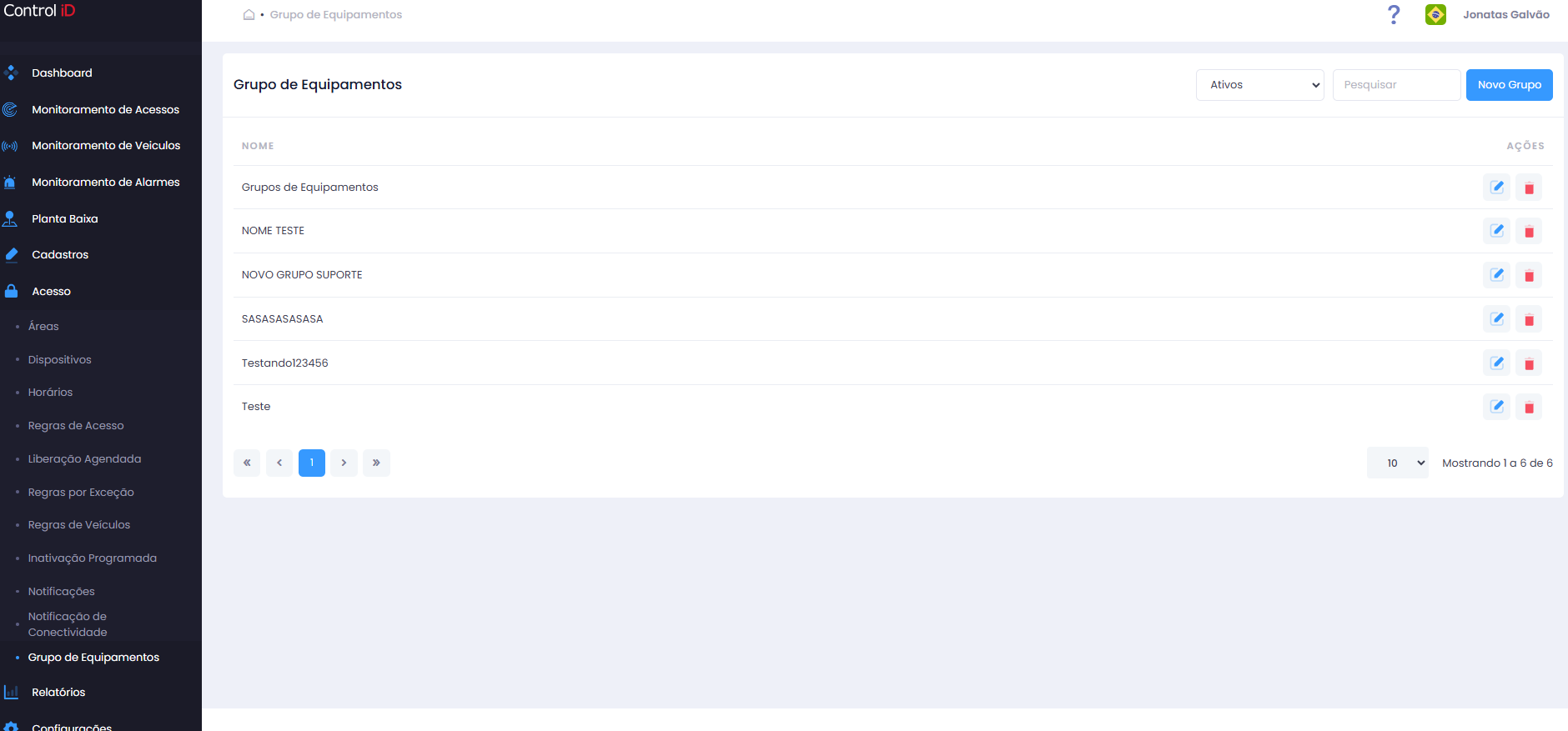
Para organizar equipamentos de controle de acesso em grupos lógicos, acesse via menu lateral na opção: Acesso > Grupo de Equipamentos.
Visão Geral
Os Grupos de Equipamentos permitem organizar dispositivos (catracas, controladoras, leitores, etc.) em conjuntos lógicos para facilitar a gestão e a identificação centralizada dos equipamentos cadastrados no sistema. Um equipamento pode pertencer a mais de um grupo.
Filtrando Grupo de Equipamentos
Utilize o filtro de status no topo da tela:
- Todos: Exibe todos os grupos (ativos e inativos).
- Ativos: Lista apenas os grupos ativos.
- Inativos: Exibe apenas os grupos inativados.
Utilize o campo Pesquisar para localizar um grupo pelo nome.
Pesquisa e Exibição
A tabela exibe:
- Nome do Grupo: Identificação do grupo.
- Ações: Opções de editar, inativar/ativar e excluir.
Adicionando Grupo de Equipamentos
Para criar um novo grupo, clique em Novo Grupo no cabeçalho da tela.
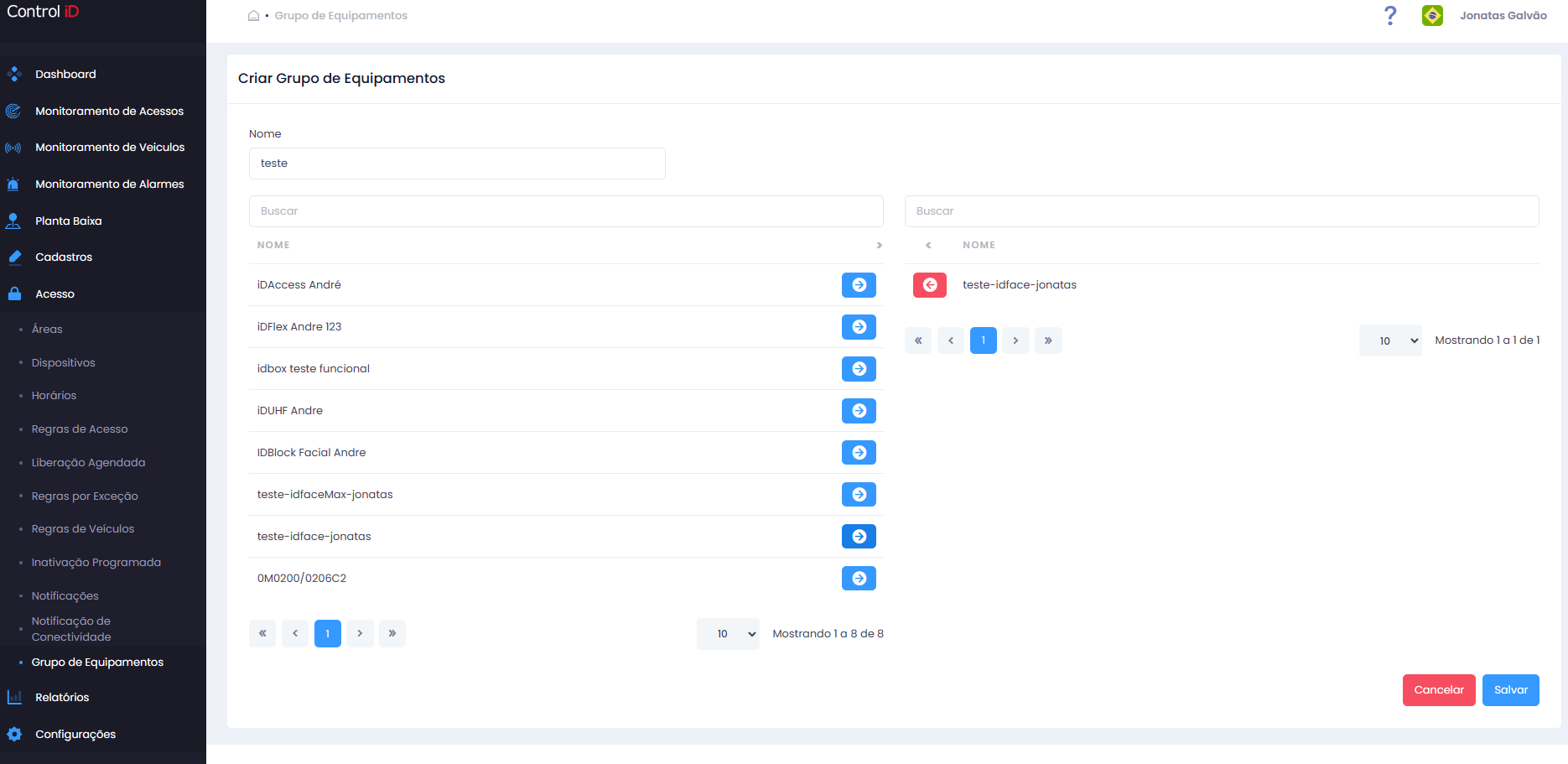
Preencha os campos do formulário:
- Nome do Grupo: Informe um nome descritivo para o grupo (obrigatório).
- Equipamentos: Utilize o seletor duplo para vincular dispositivos ao grupo:
- A lista da esquerda exibe os equipamentos disponíveis (não associados ao grupo).
- A lista da direita exibe os equipamentos já incluídos no grupo.
- Use os botões centrais para mover equipamentos entre as listas:
Adicionar ao grupo: Move os itens selecionados da esquerda para a direita.Adicionar todos: Move todos os equipamentos disponíveis para o grupo.Remover do grupo: Remove os itens selecionados da lista do grupo.Remover todos: Remove todos os equipamentos do grupo.
Clique em Salvar para confirmar o cadastro.
Editando Grupo de Equipamentos
Para editar um grupo existente, clique no ícone de edição (lápis) na linha correspondente. Utilize o seletor duplo para adicionar ou remover equipamentos do grupo. Após as alterações, clique em Salvar.
Removendo Grupo de Equipamentos
- Clique no ícone de exclusão (lixeira) para inativar o grupo. Um diálogo de confirmação será exibido.
- Para reativar um grupo inativo, clique no ícone de reativação.
Atenção: A inativação de um Grupo de Equipamentos não afeta o funcionamento individual dos dispositivos vinculados a ele. Os dispositivos continuam operando normalmente; apenas o agrupamento lógico é desativado.