Acessando a tela de Monitoramento de Acessos
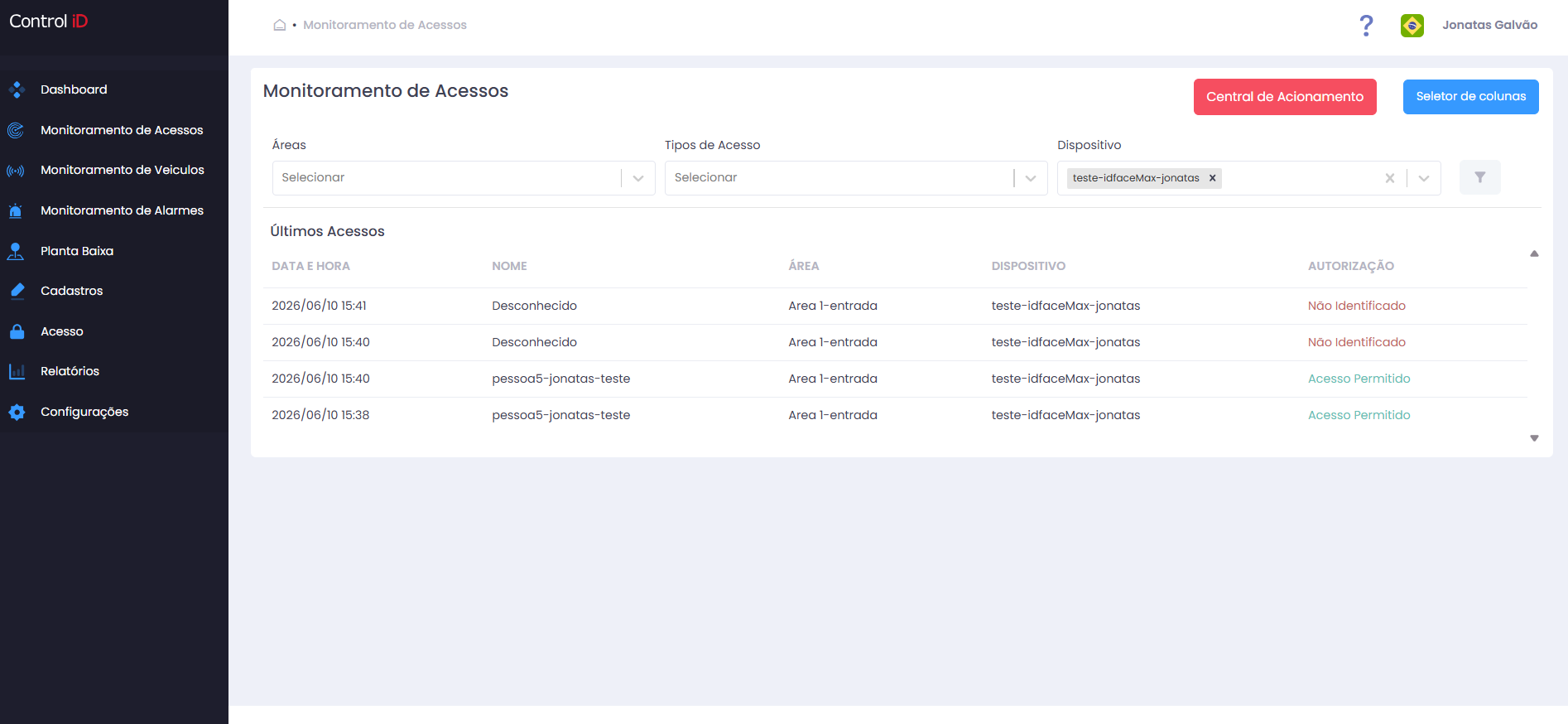
Para visualizar o monitoramento de acessos no sistema, acesse via menu lateral na opção: Monitoramento de Acessos.
Filtrando Acessos
Três opções de filtragem estão disponíveis:
- Áreas: Selecione a área desejada para exibir apenas os acessos relacionados a ela.
- Tipos de Acesso: Filtre pelos tipos de evento. Os tipos disponíveis são:
| Tipo | Descrição |
|---|---|
| Acesso Concedido | Acesso autorizado normalmente |
| Acesso por Botão | Acesso liberado manualmente via botão |
| Acesso via Interface Web | Acesso liberado remotamente pelo sistema |
| Acesso via Interfonia | Acesso autorizado pelo operador via interfonia |
| Pessoa Não Identificada | O dispositivo não reconheceu a credencial |
| Acesso Pendente | Acesso aguardando aprovação |
| Timeout na Identificação | O tempo limite de identificação foi excedido |
| Acesso Negado | Acesso bloqueado pelas regras de acesso |
| ID Não Encontrado | A credencial não encontrou correspondência no sistema |
- Dispositivos: Selecione um dispositivo específico para filtrar os acessos registrados nele.
Os filtros de área, tipo de acesso e dispositivo são persistidos automaticamente entre sessões — ao reabrir a tela, os filtros utilizados anteriormente são restaurados. Para remover os filtros, clique no botão Limpar.
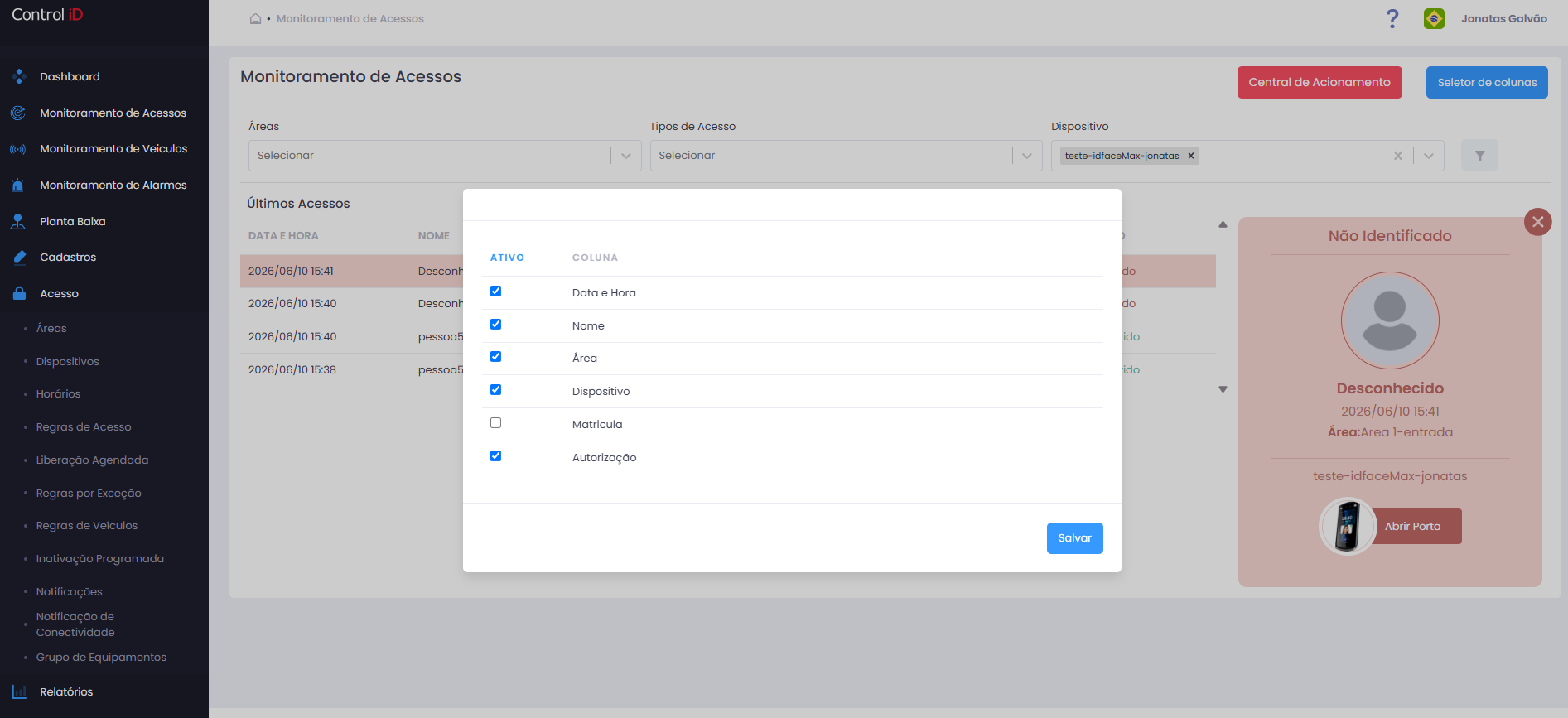
Seletor de Colunas
No canto superior direito da lista de acessos, o botão Selecionar Colunas abre um modal que permite ativar ou desativar quais colunas são exibidas na tabela. As colunas disponíveis são:
- Data e Hora
- Nome
- Área
- Dispositivo
- Matrícula
- Autorização
A seleção é salva automaticamente e mantida para sessões futuras.
Painel de Detalhes e Inspeção Aleatória
Ao clicar em um registro da lista, ou ao chegar um novo evento, um painel no lado direito da tela exibe as informações completas:
- Status do Acesso: Autorizado ou negado, indicado visualmente por cor.
- Foto e Nome: Imagem da pessoa (quando disponível) e seu nome.
- Área: Área onde o acesso ocorreu.
- Dispositivo: Equipamento que registrou o evento.
- Data e Hora: Momento exato da atividade.
O botão Abrir Porta no painel permite enviar manualmente o comando para o dispositivo liberar a passagem.
Inspeção Aleatória: Quando uma regra de acesso tem revisão aleatória configurada e um acesso é selecionado para inspeção, um botão Liberar aparece na coluna de autorização da lista. Clique neste botão para aprovar a passagem após a inspeção física do usuário.
Para fechar o painel, clique no ícone X no canto superior direito do painel.
Exportando Registros de Acesso
A tela de Monitoramento de Acessos permite exportar os registros exibidos para um arquivo CSV. Configure os filtros antes de exportar e clique no botão de exportação para baixar o arquivo.
Atenção: A exportação respeita os filtros aplicados — configure Área, Tipo de Acesso e Dispositivo para obter apenas os registros desejados.
Nota: A lista é atualizada automaticamente em tempo real e mantém até 100 registros visíveis simultaneamente. A página permanece sincronizada mesmo ao navegar entre outras abas do navegador.
Central de Acionamento
No canto superior da tela, o botão vermelho proporciona acesso à Central de Acionamento, uma ferramenta poderosa para controle imediato sobre todos os dispositivos de acesso no sistema.
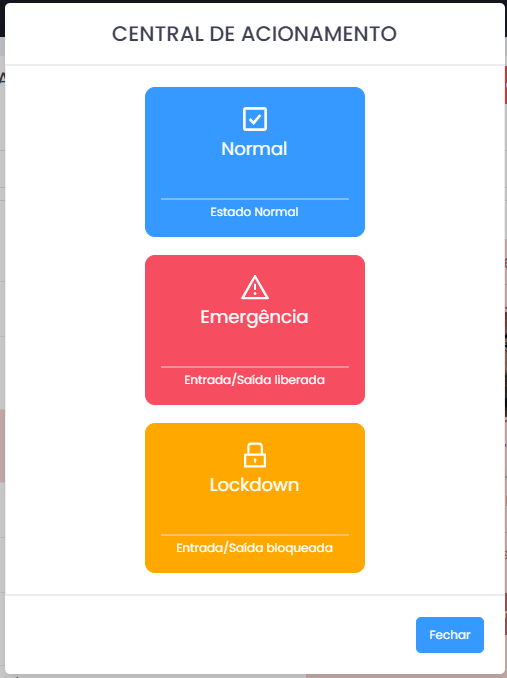
Nesta central, você pode realizar ações específicas em resposta a diferentes necessidades operacionais ou situações de segurança.
- Normal: Este é o estado padrão de acesso. Todas as operações ocorrem conforme as configurações normais, permitindo entrada e saída de acordo com as condições estabelecidas.
- Emergência: Ao selecionar este estado, a entrada e saída são liberadas de maneira imediata. Essa opção é crucial em situações de emergência, facilitando a evacuação ou garantindo acesso rápido quando necessário.
- Lockdown: O estado de lockdown bloqueia tanto a entrada quanto a saída. Essa medida é acionada em situações críticas para restringir completamente o acesso, proporcionando maior segurança.