Acessando a tela de Gestão de Encomendas
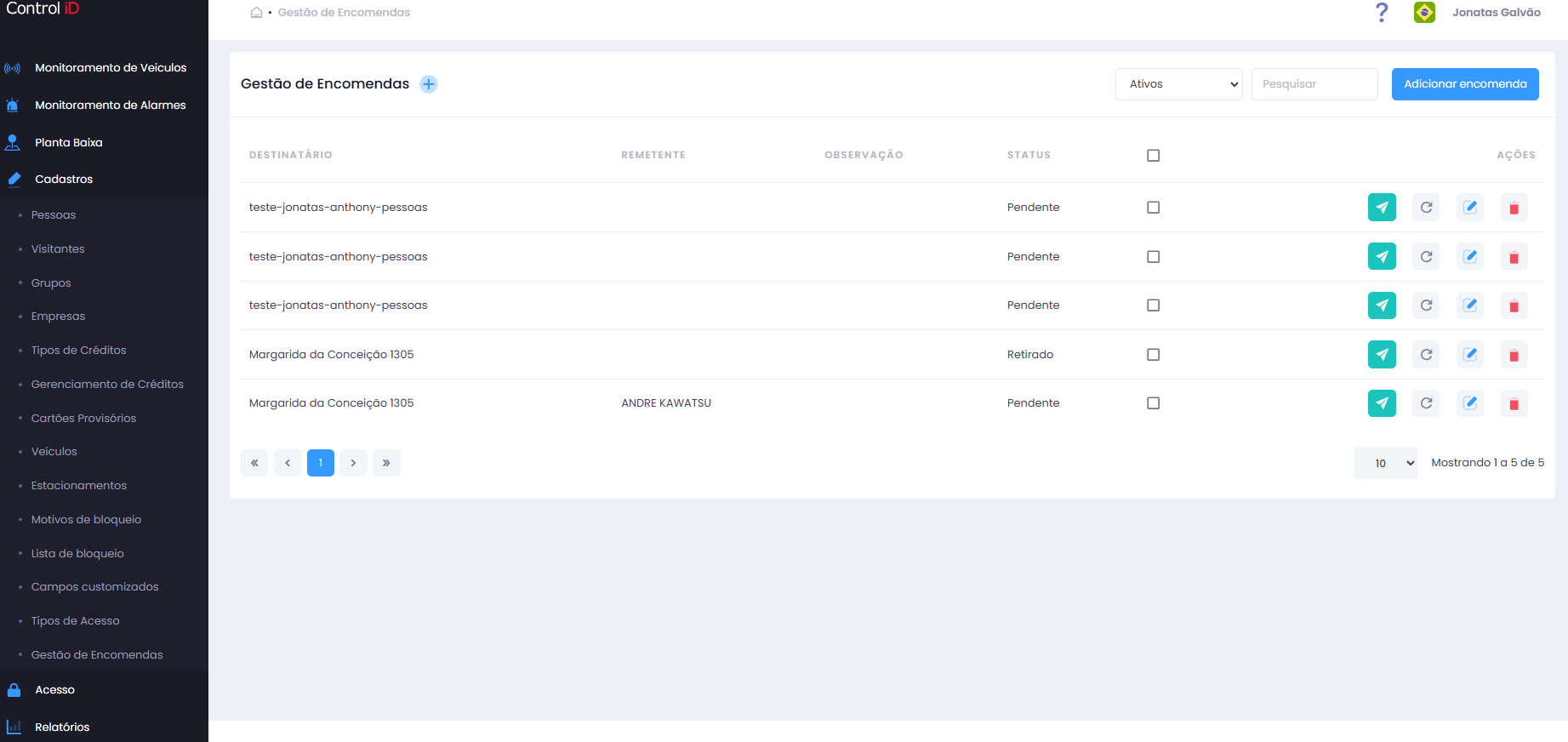
Para gerenciar encomendas e correspondências recebidas na portaria, acesse via menu lateral na opção: Cadastros > Gestão de Encomendas.
Filtrando Encomendas
Utilize o filtro de status localizado no topo da tela para filtrar as encomendas por situação.
Pesquisa e Exibição
A tabela exibe as seguintes informações:
- Destinatário: Nome da pessoa que deve retirar a encomenda.
- Tipo: Tipo de pacote.
- Status: Status atual da encomenda.
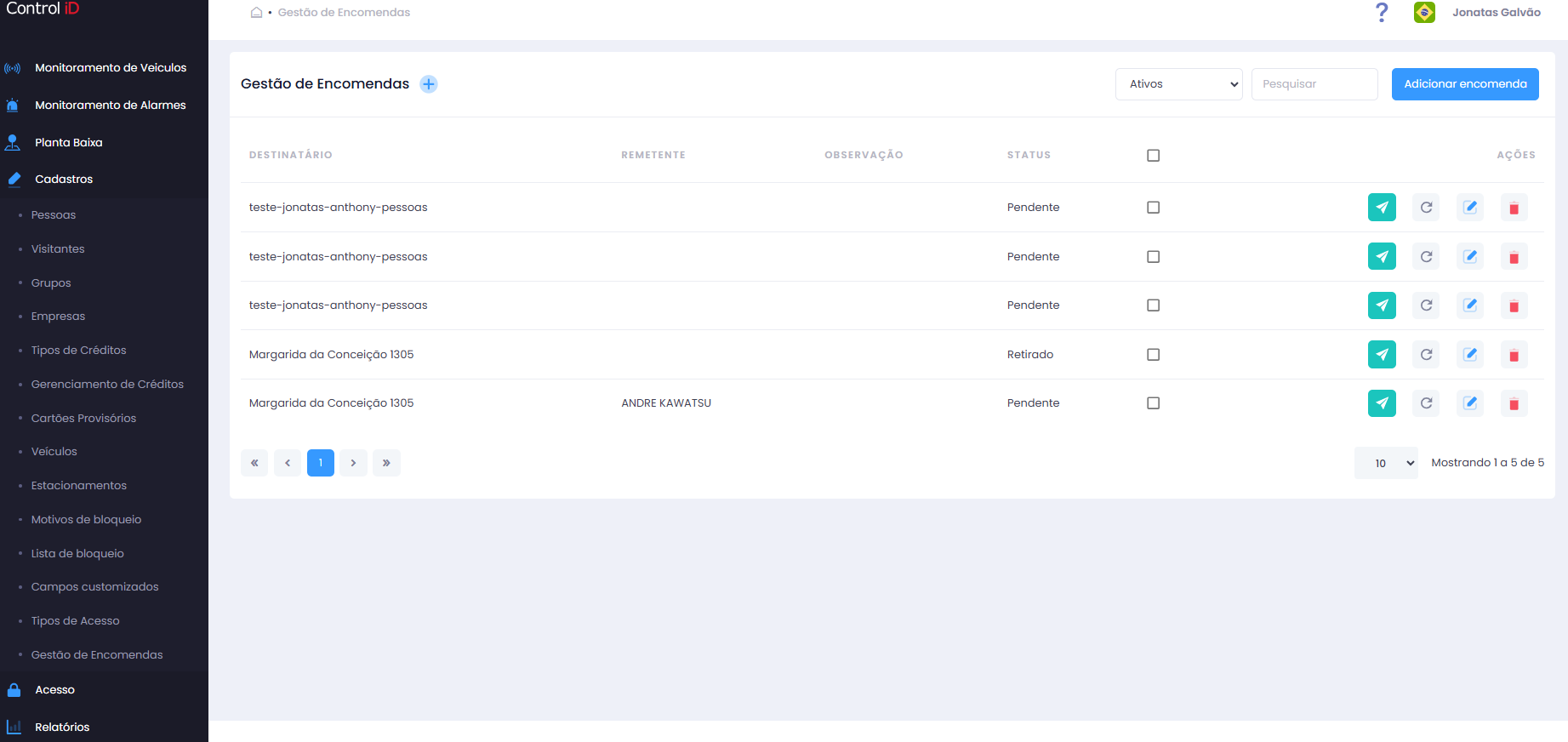
- Ações: Opções de editar, atualizar status, notificar e excluir.
Adicionando Encomenda
Para registrar uma nova encomenda, clique em Adicionar Encomenda no cabeçalho da tela.
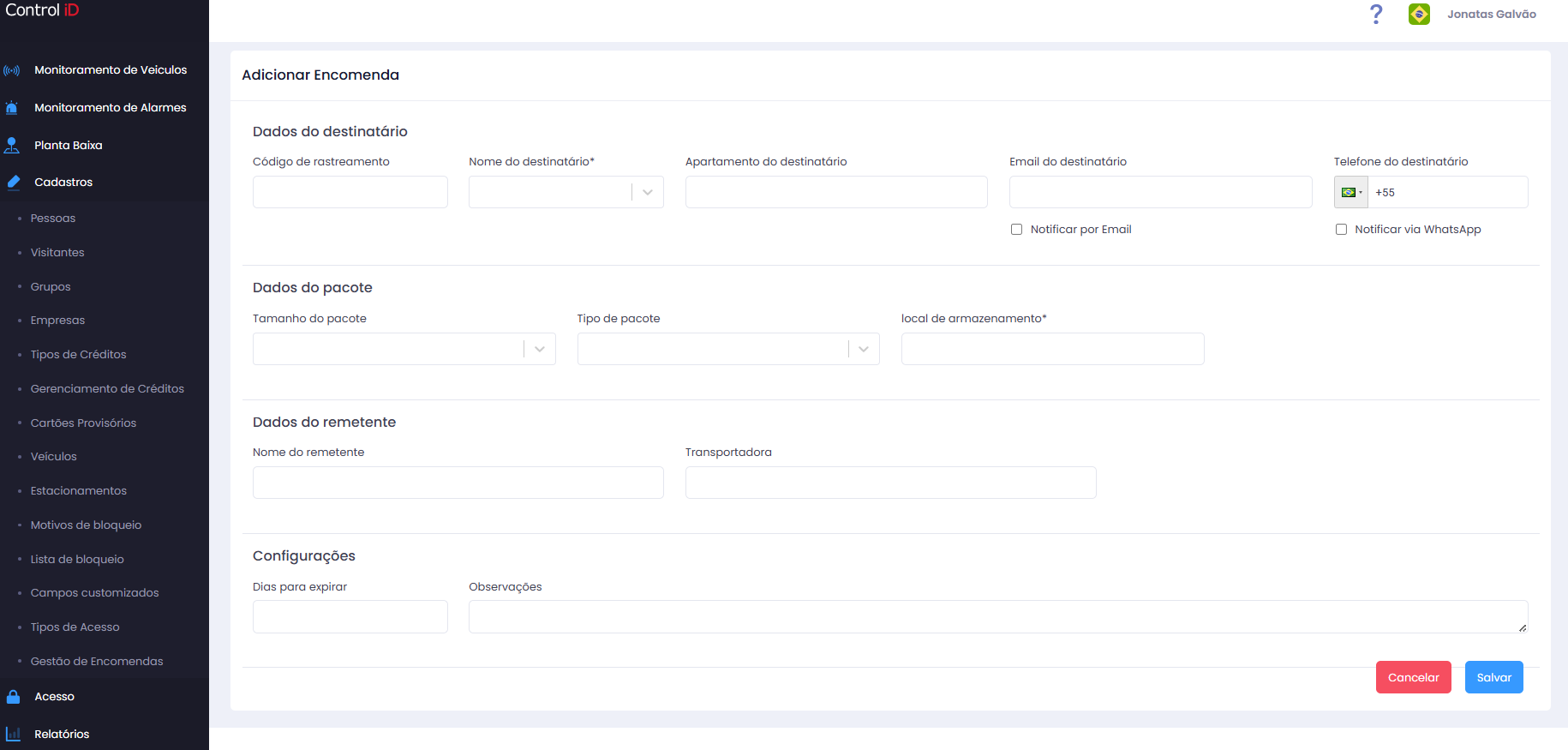
Preencha os campos do formulário:
- Código de Rastreamento: Código de rastreamento da encomenda (quando disponível).
- Pessoa Destinatária: Selecione a pessoa cadastrada no sistema que deve retirar a encomenda.
- Nome do Destinatário: Nome para identificação do destinatário (preenchido automaticamente ao selecionar a pessoa).
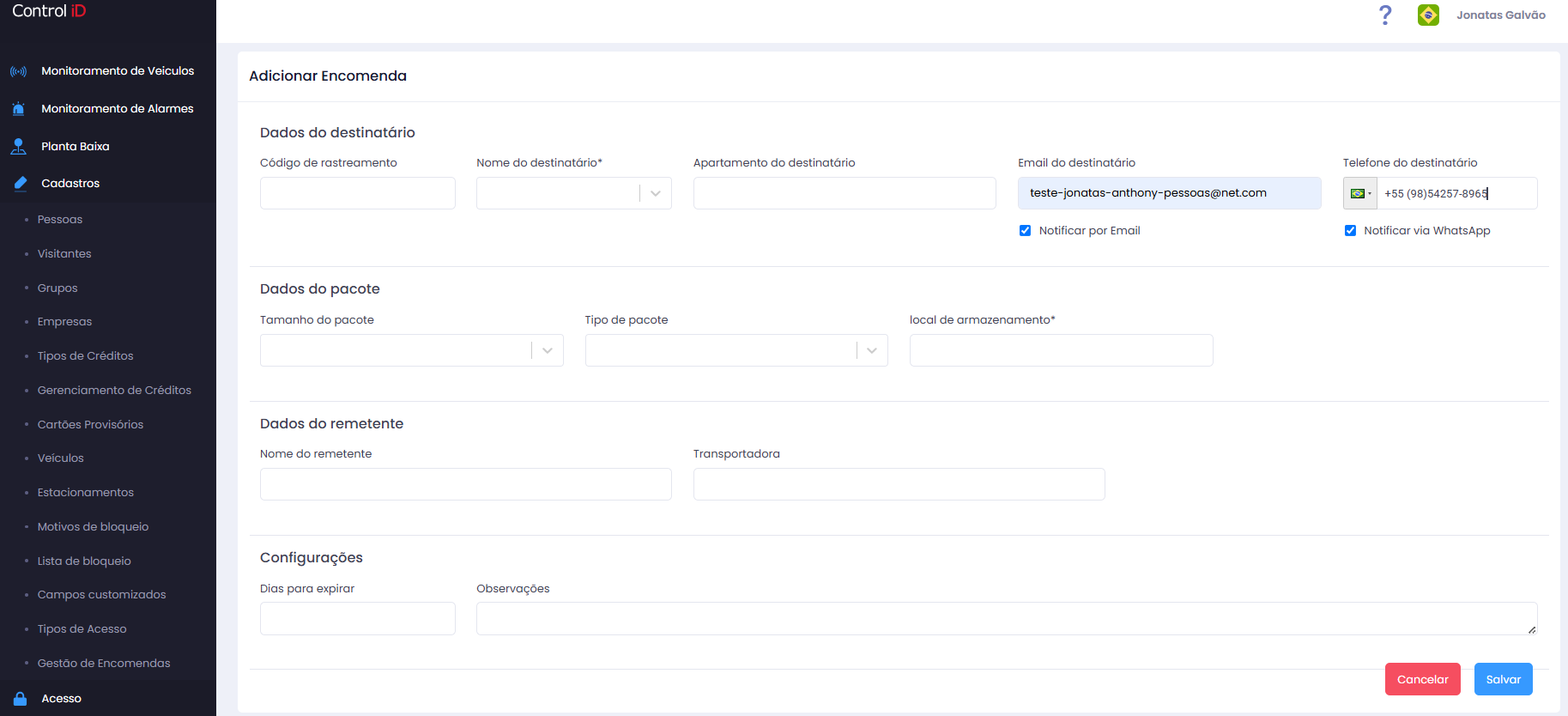
- E-mail do Destinatário: E-mail para envio de notificação de chegada.
- Telefone do Destinatário: Número de telefone com DDI para notificações via SMS/WhatsApp.
- Unidade do Destinatário: Unidade, sala ou ramal do destinatário.
- Tipo de Pacote: Selecione o tipo de encomenda.
- Tamanho do Pacote: Selecione o tamanho do volume.
- Transportadora: Informe a transportadora responsável pela entrega.
- Nome do Remetente: Quem enviou a encomenda.
- Local de Armazenamento: Onde a encomenda está guardada (ex.: número do armário).
- Observações: Informações adicionais sobre a encomenda.
Clique em Salvar para confirmar o cadastro.
Editando Encomenda
Para editar uma encomenda existente, clique no ícone de edição (lápis) na linha correspondente. O formulário de edição apresenta duas abas:
- Histórico: Registro de alterações de status e notificações enviadas.
- Status: Permite alterar o status da encomenda diretamente.
Notificando o Destinatário
Para enviar uma notificação ao destinatário de que a encomenda chegou:
- Na linha da encomenda, clique em Enviar notificação.
- Selecione o canal de notificação desejado (ex.: E-mail).
- Confirme o envio.
Para notificar todos os destinatários com encomendas pendentes de uma vez, utilize a opção Notificar em massa na barra de ferramentas.
Atualizando o Status da Encomenda
Para registrar a retirada ou atualizar o status:
- Na linha da encomenda, clique em Atualizar status ou abra a encomenda para edição e vá até a aba Status.
- Selecione o novo status.
- Confirme a operação.
Removendo Encomenda
Para remover uma encomenda, clique no ícone de exclusão (lixeira) na linha correspondente. Um diálogo será exibido com duas opções:
- Inativar: Desativa a encomenda sem removê-la do banco de dados.
- Excluir definitivamente: Realiza um fake delete, marcando o registro como excluído sem removê-lo fisicamente.
Relatórios de Encomendas
Para consultar estatísticas e relatórios de encomendas, acesse as opções disponíveis no menu de relatórios da tela:
- Relatório de Encomendas: Listagem detalhada com filtros por período e status.
- Encomendas Pendentes: Lista exclusivamente as encomendas aguardando retirada.