Acessando a tela de Liberação Agendada
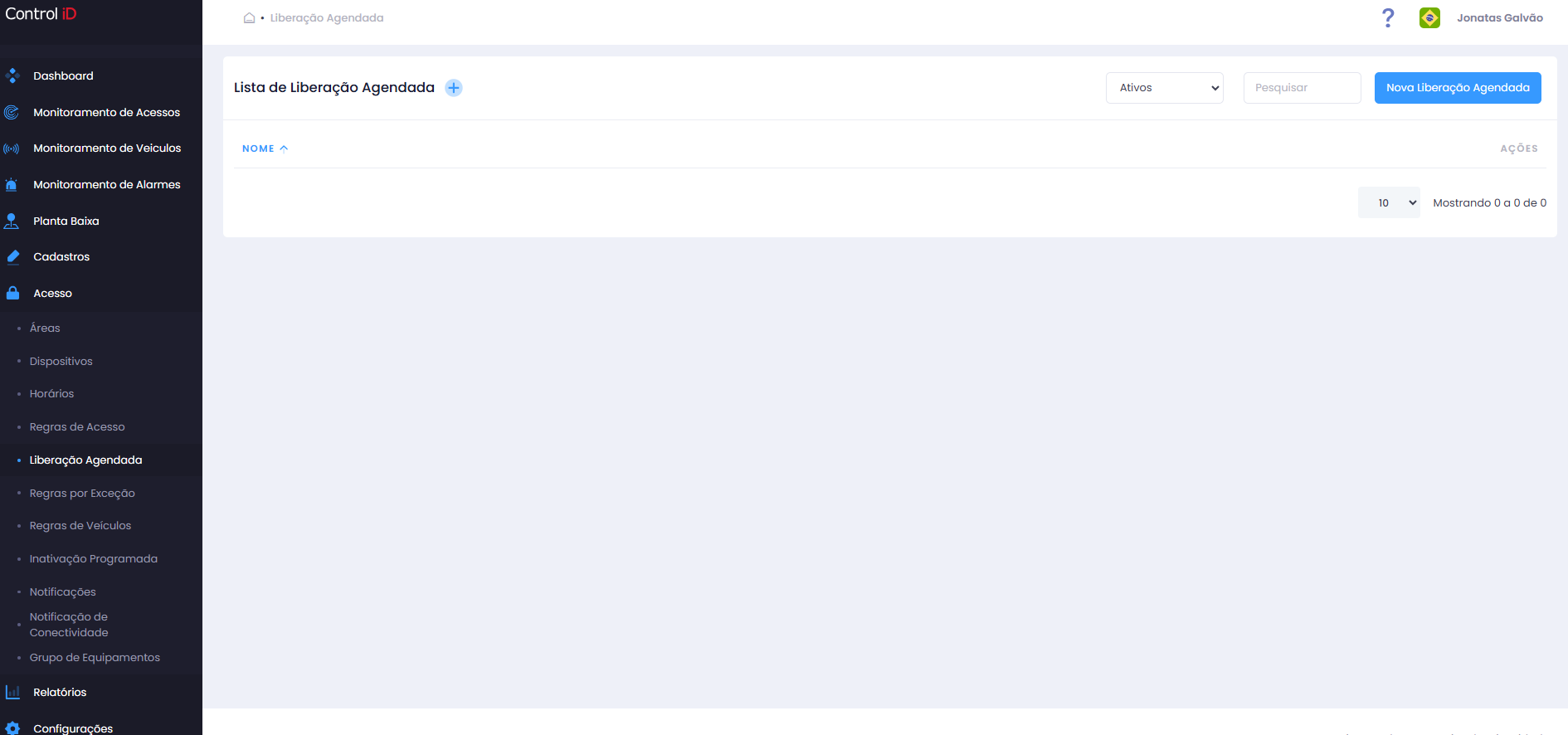
Para configurar períodos de acesso aberto programados para grupos de pessoas ou visitantes, acesse via menu lateral na opção: Acesso > Liberação Agendada.
Visão Geral
A Liberação Agendada permite configurar períodos específicos em que determinadas pessoas, visitantes ou grupos terão acesso liberado a áreas ou equipamentos, com base em um horário programado. É diferente da Inativação Programada (que bloqueia pessoas por período): a Liberação Agendada concede acesso temporário a quem normalmente não teria ou para situações especiais.
Filtrando Liberações Agendadas
Utilize o filtro de status no topo da tela:
- Todos: Exibe todas as liberações (ativas e inativas).
- Ativos: Lista apenas as liberações ativas.
- Inativos: Exibe apenas as liberações inativadas.
Utilize o campo Pesquisar para localizar uma liberação pelo nome.
Pesquisa e Exibição
A tabela exibe:
- Nome: Identificação da liberação agendada.
- Status: Ativo ou Inativo.
- Ações: Opções de editar, inativar/ativar e excluir.
Adicionando Liberação Agendada
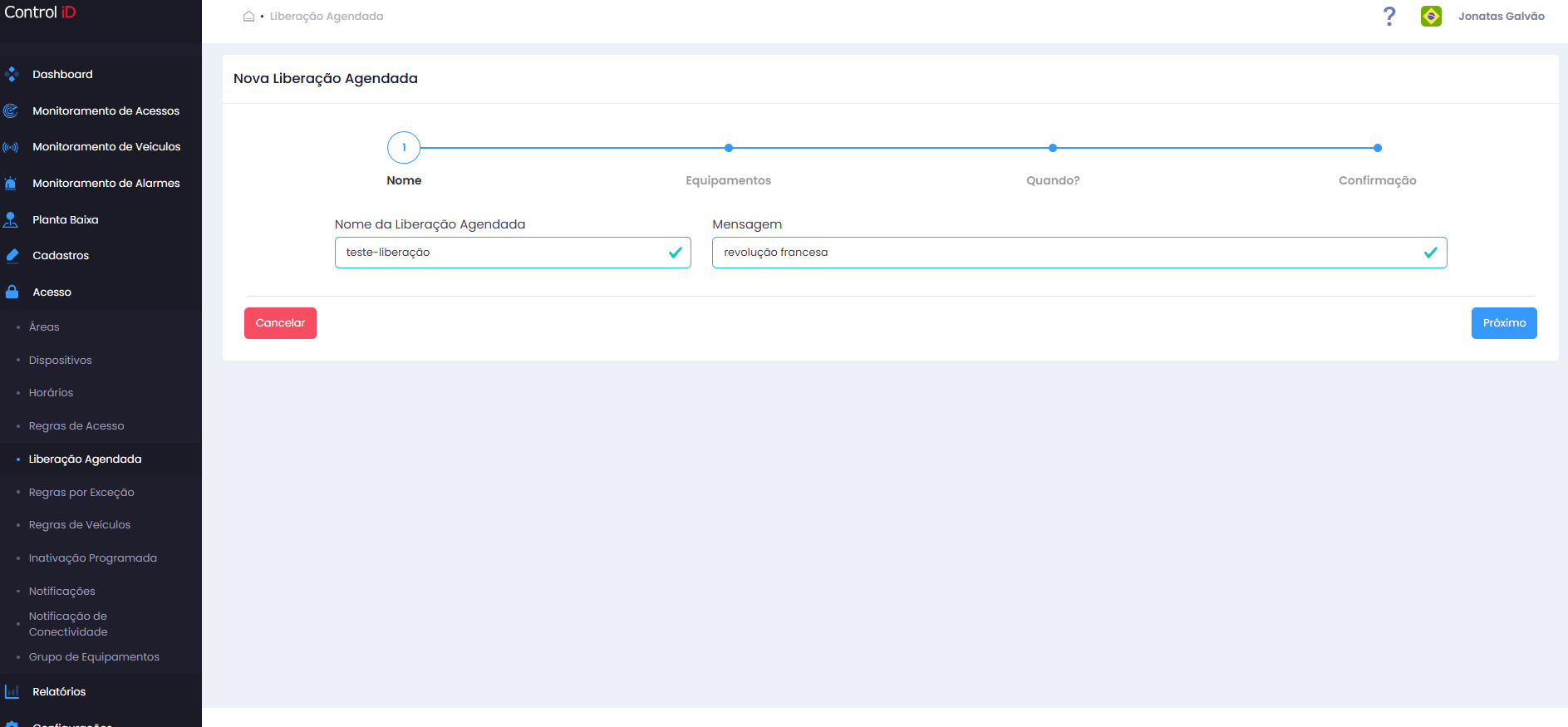
Para criar uma nova liberação, clique em Nova Liberação Agendada no cabeçalho da tela. O cadastro é realizado em um assistente (wizard) com 4 etapas:
Etapa 1 — Nome
- Nome da Liberação Agendada: Informe um nome descritivo para identificar a liberação (obrigatório, entre 3 e 50 caracteres).
- Mensagem: Campo opcional para observações ou instruções relacionadas à liberação.
Clique em Avançar para continuar.
Etapa 2 — Equipamentos
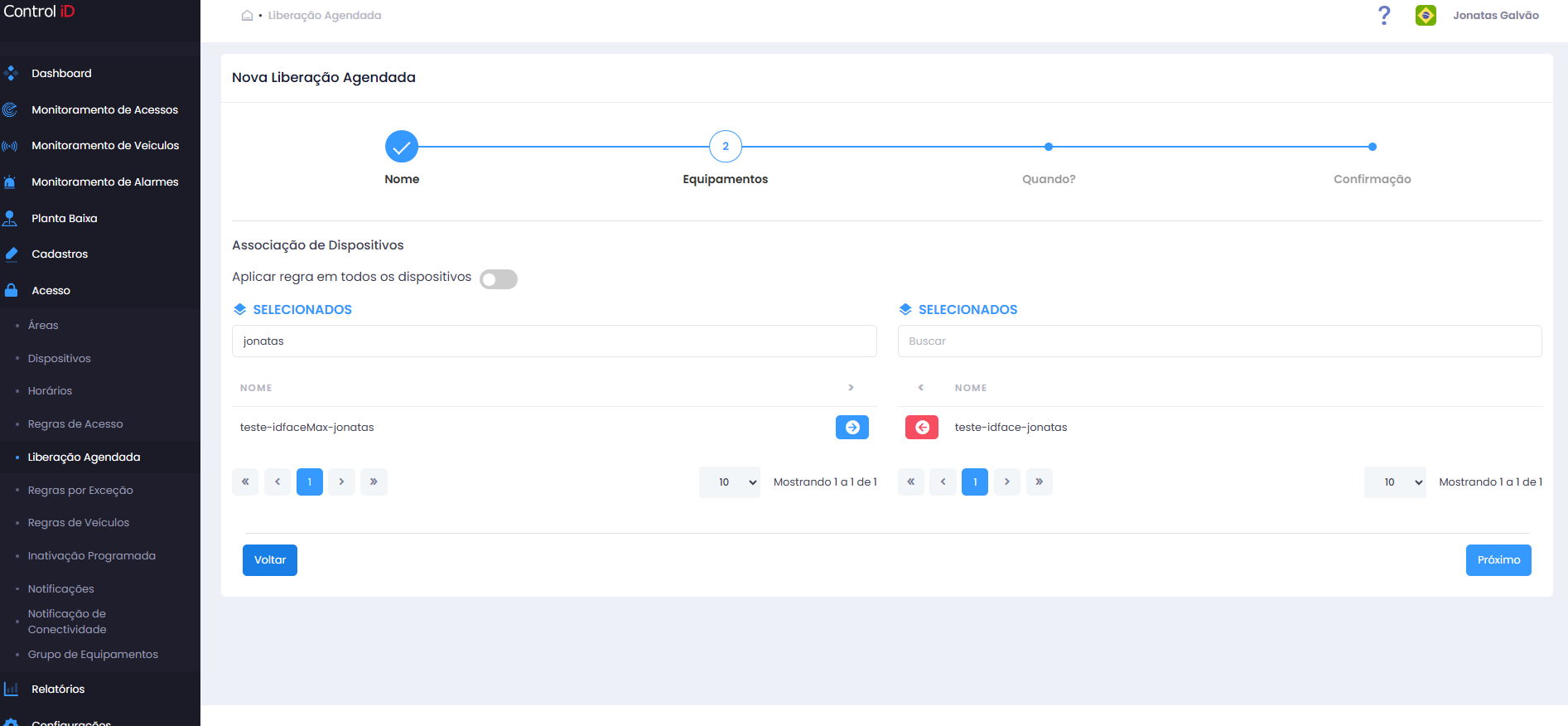
Selecione os equipamentos (dispositivos) nos quais o acesso será liberado durante o período agendado. Mova os dispositivos desejados para a lista de selecionados.
Clique em Avançar para continuar.
Etapa 3 — Horários
Defina o horário da liberação:
- Horários Agendados: Selecione um ou mais horários pré-cadastrados em Acesso > Horários.
- Data e hora de início / fim: Delimita o período de vigência da liberação.
Clique em Avançar para continuar.
Etapa 4 — Confirmação
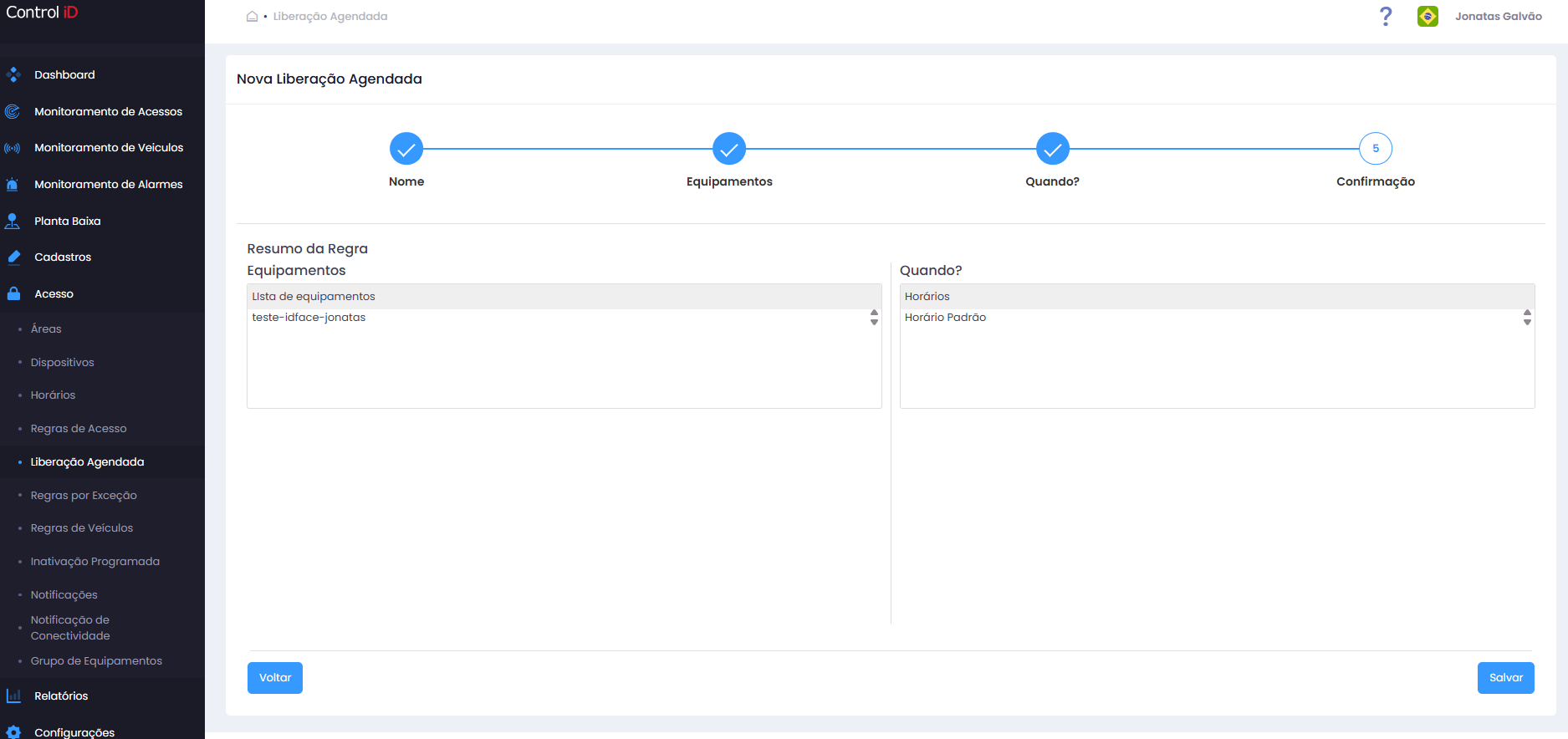
Revise o resumo de todas as configurações definidas. Clique em Salvar para confirmar o cadastro da liberação.
Editando Liberação Agendada
Para editar uma liberação existente, clique no ícone de edição (lápis) na linha correspondente. O mesmo wizard de criação será aberto com as configurações atuais. Após as alterações, clique em Salvar.
Removendo Liberação Agendada
Para inativar ou excluir uma liberação:
- Clique no ícone de exclusão (lixeira) para inativar a liberação. Ela deixará de conceder acesso, mas permanece no sistema.
- Para reativar, clique no ícone de reativação.
Atenção: Ao inativar uma Liberação Agendada, os acessos programados por ela serão interrompidos imediatamente nos equipamentos sincronizados.