Acessando a tela de consulta de Empresas
Para visualizar as empresas cadastradas no sistema, acesse via menu lateral na opção: Cadastros > Empresas.
Lista de Empresas
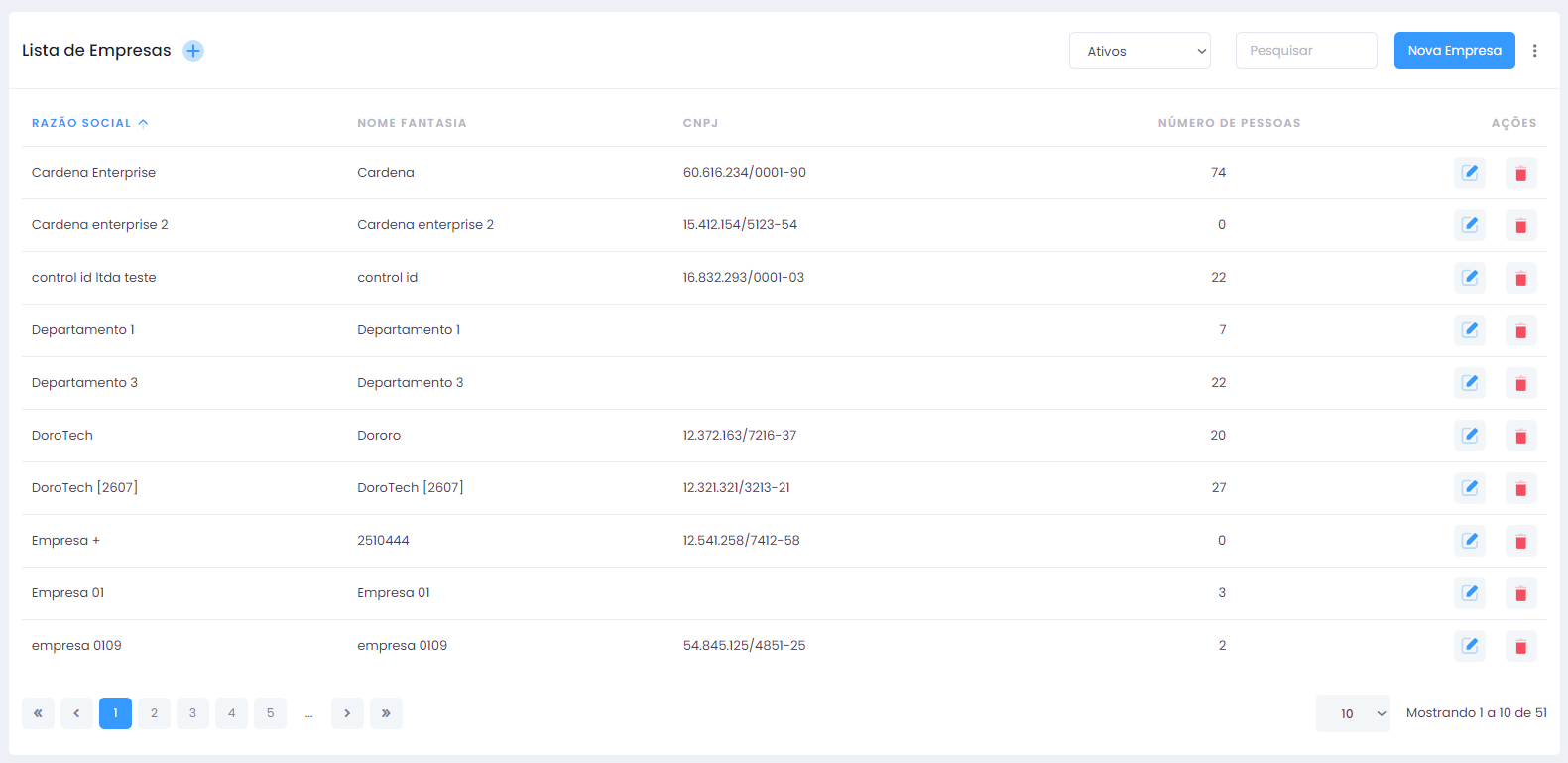
Na tela Lista de Empresas, você pode visualizar e gerenciar as empresas de usuários dentro do sistema.
Filtrando Empresas
Utilize o filtro Ativos localizado no topo da tela para filtrar as empresas. As opções disponíveis são:
- Todos: Mostra todas as empresas cadastradas.
- Ativos: Lista apenas as empresas que estão ativas.
- Inativos: Exibe as empresas que foram inativadas.
Pesquisando Empresas
No campo Pesquisar, digite parte da Razão Social da empresa que deseja encontrar. Os resultados que correspondem à sua pesquisa serão exibidos automaticamente na lista.
Criar uma Nova Empresa
- Clique no botão
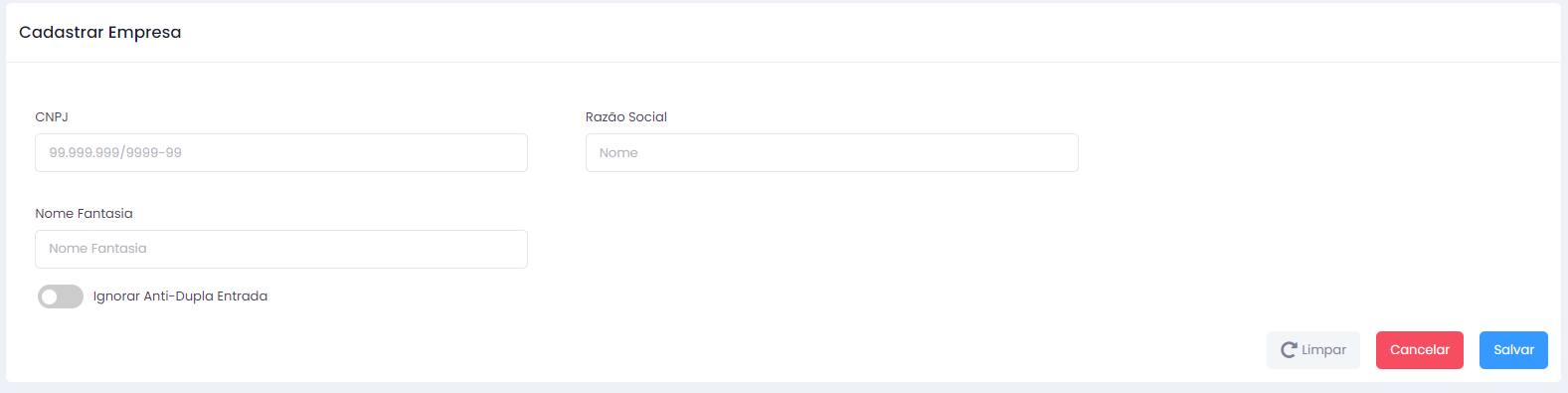
Nova Empresaou no botão+. - Preencha os campos Razão Social, Nome Fantasia e CNPJ.
- Opcional: Ative o toggle Ignorar Anti-Dupla Entrada se necessário.
- Clique em
Salvarpara adicionar a nova empresa.
Editar uma Empresa
- Clique no ícone de lápis na coluna de ações de uma empresa existente.
- Altere as informações conforme necessário.
- Ajuste o toggle Ignorar Anti-Dupla Entrada conforme necessário.
- Clique em
Salvarpara atualizar os detalhes da empresa.
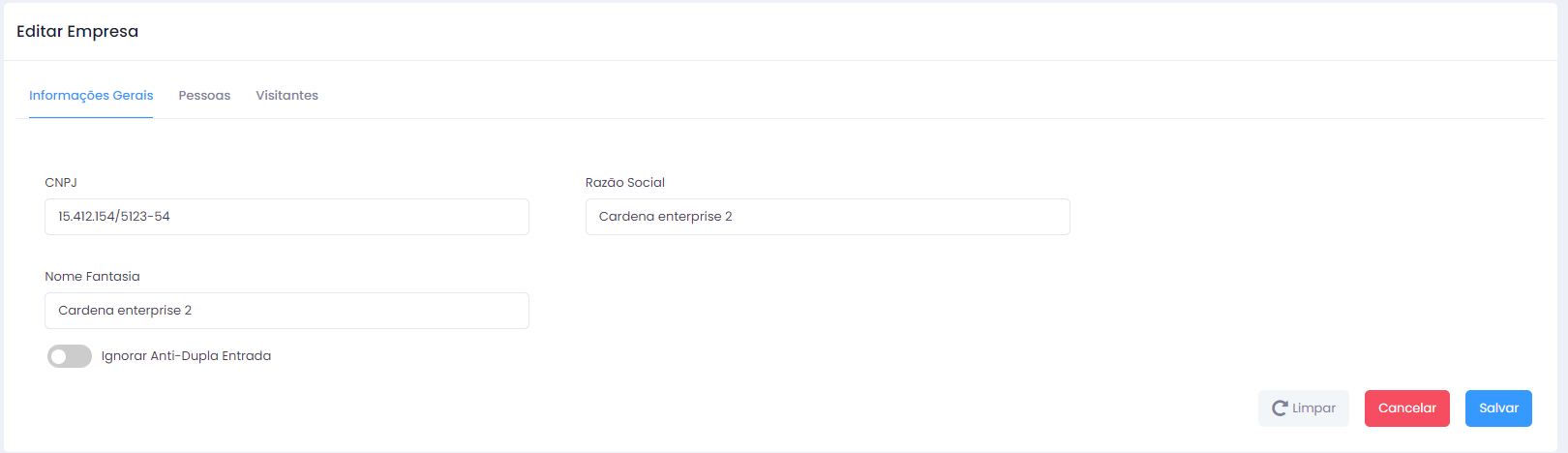
Durante a edição de uma empresa, é possível navegar pelas abas Pessoas e Visitantes para adicionar usuários à empresa.
- Adicionando Pessoas:
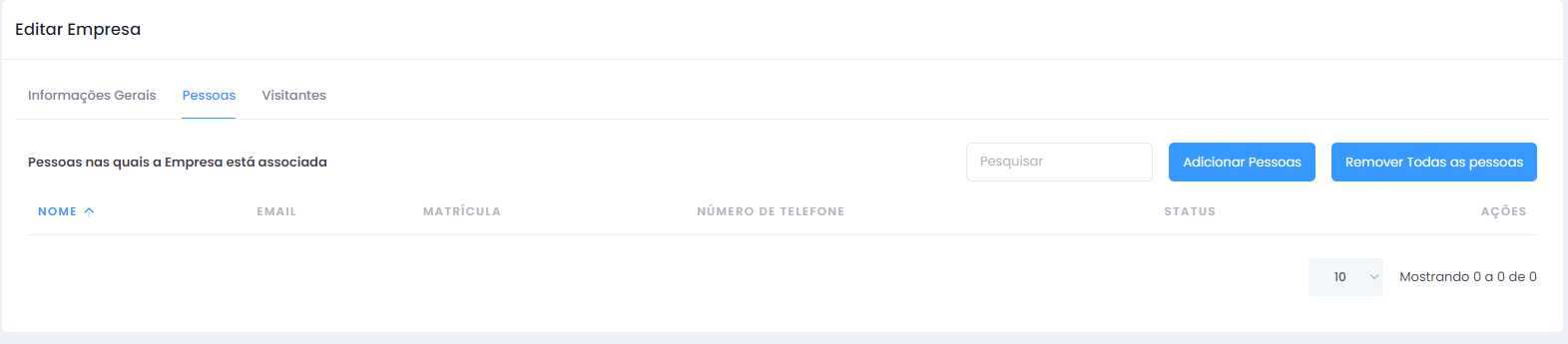
Para adicionar pessoas a uma empresa durante a edição, clique na aba Pessoas e, em seguida, clique no botão
Adicionar Pessoas.
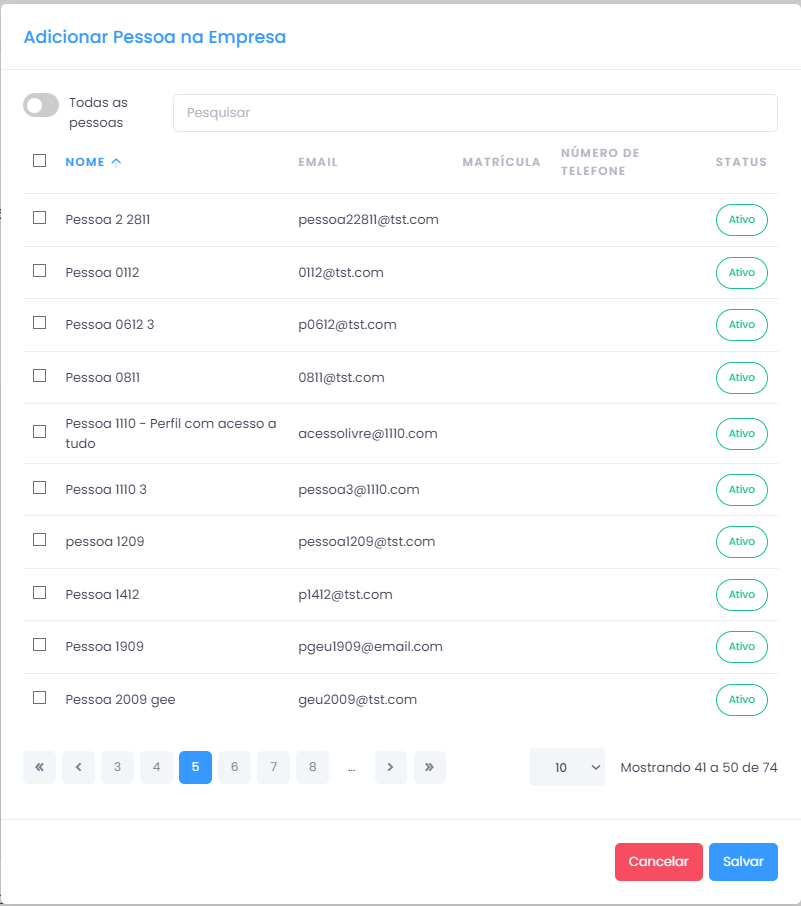
A lista de pessoas será exibida na tela. Clique no toggle Todas as pessoas para selecionar todas de uma vez, ou escolha individualmente marcando o checkbox ao lado do nome de cada pessoa. Utilize o campo Pesquisar para buscar por nome. Após realizar as seleções desejadas, clique em Salvar para confirmar ou em Cancelar para abortar.
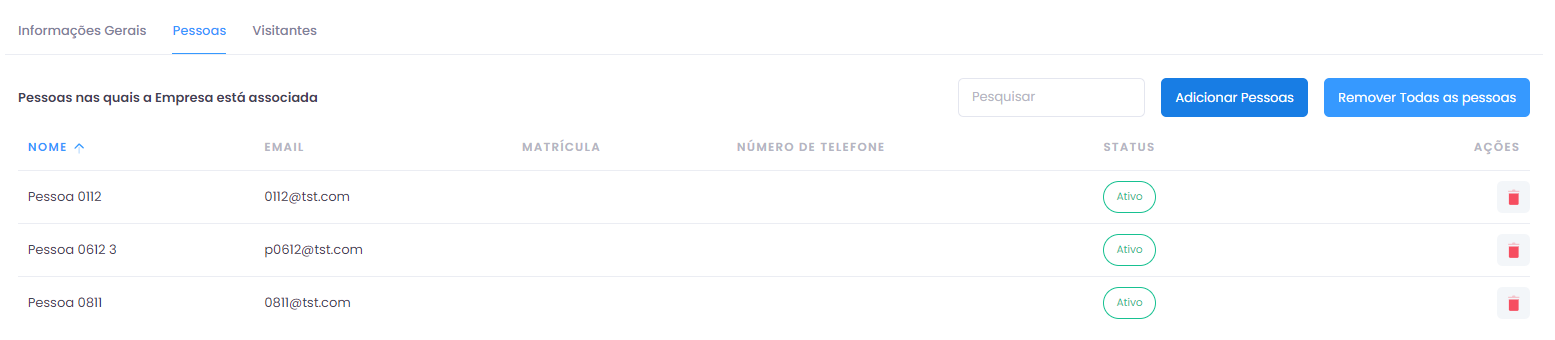
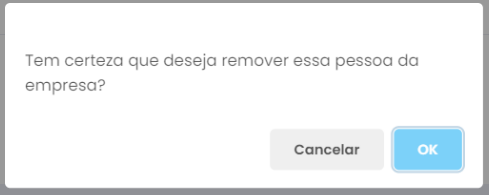
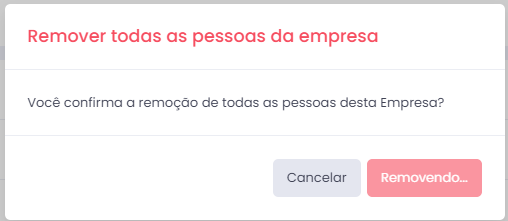
As pessoas adicionadas serão exibidas na lista associada à empresa. Para remover uma pessoa, clique no ícone de lixeira ao lado do nome. Para remover todas de uma vez, clique em Remover todas as pessoas e confirme a operação.
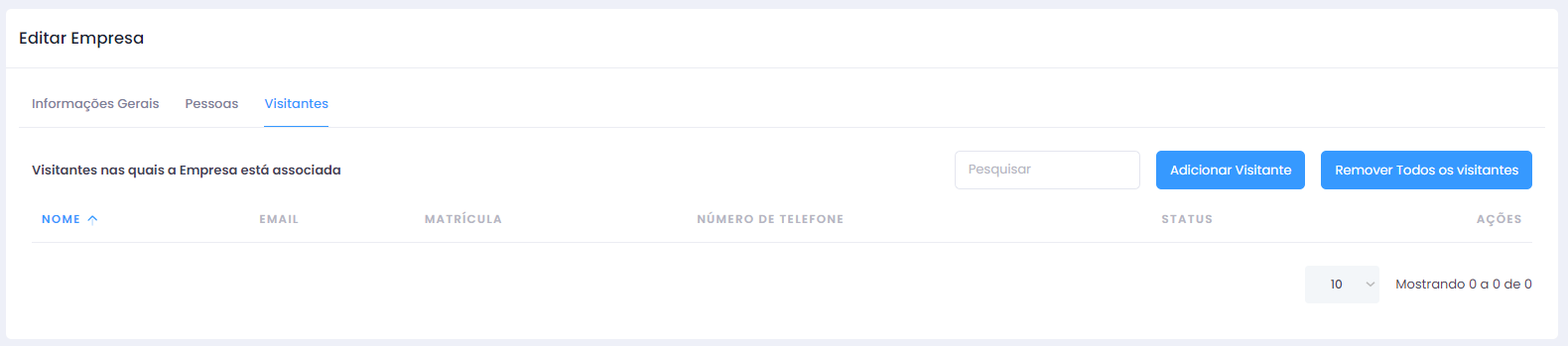
- Adicionando Visitantes:
Para adicionar visitantes a uma empresa durante a edição, clique na aba Visitantes e, em seguida, clique no botão
Adicionar Visitantes.
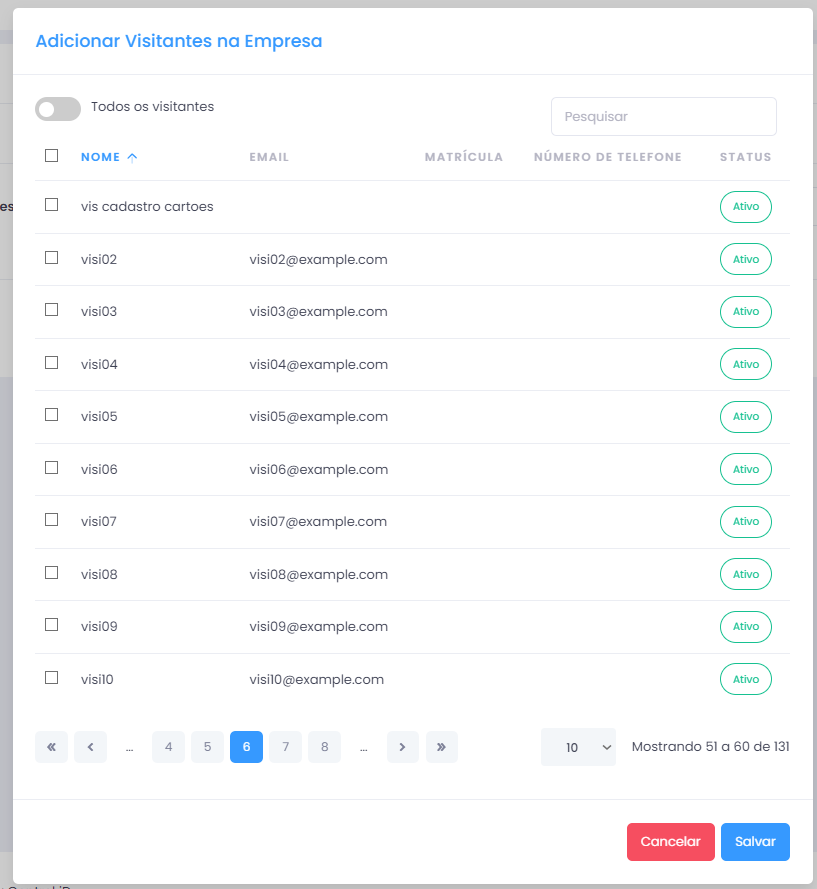
A lista de visitantes será exibida na tela. Clique no toggle Todos os visitantes para selecionar todos de uma vez, ou escolha individualmente marcando o checkbox ao lado do nome. Utilize o campo Pesquisar para buscar por nome. Após as seleções desejadas, clique em Salvar para confirmar ou em Cancelar para abortar.
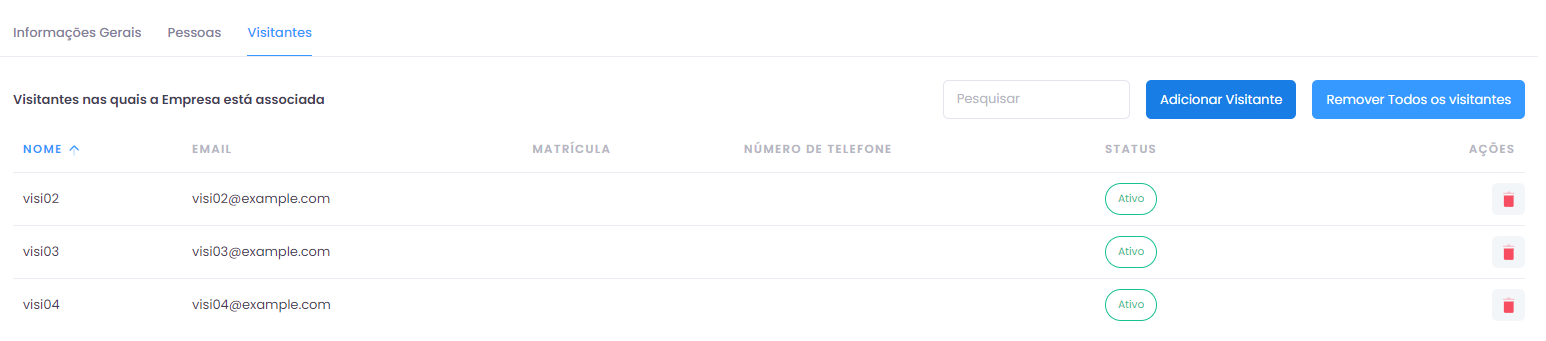
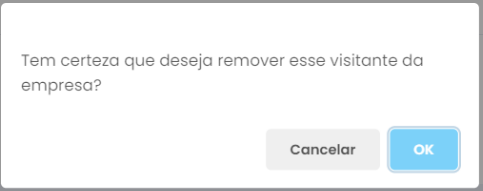
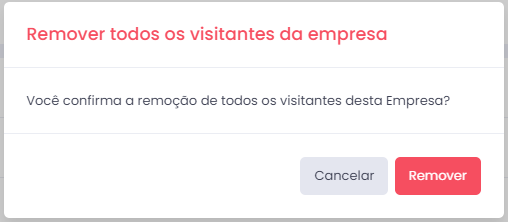
Os visitantes adicionados serão exibidos na lista associada à empresa. Para remover um visitante, clique no ícone de lixeira ao lado do nome. Para remover todos de uma vez, clique em Remover todos os visitantes e confirme a operação.
Exportando a Lista de Empresas
É possível exportar a lista de empresas para um arquivo CSV. Utilize os filtros disponíveis para refinar os dados antes de exportar e clique no botão de exportação para baixar o arquivo. O CSV inclui os campos Empresa, CNPJ e Quantidade de Pessoas de cada empresa listada.
Excluir ou Inativar uma Empresa
- Clique no ícone de lixeira na coluna de ações de uma empresa.
- Na caixa de diálogo que aparece, você terá as opções:
Cancelar— desiste da ação.Deletar definitivamente— remove a empresa permanentemente.Inativar— desativa a empresa temporariamente.
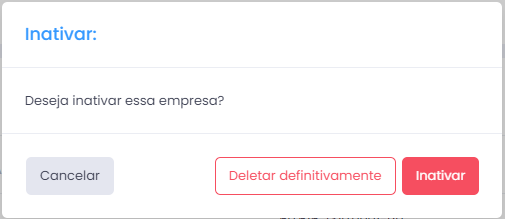
Nota: A ação de deletar é uma exclusão falsa (fake delete): a empresa não é removida do banco de dados, apenas marcada como excluída.
Ativando uma Empresa
Ativar um registro inativo é um processo simples. Primeiro, filtre por Inativo. Isso exibirá a lista de empresas que estão inativas.
Localize o registro que deseja ativar e clique no ícone ✔️ para ativá-lo.
Uma caixa de diálogo será exibida para confirmar ou cancelar a operação.
Selecionando a Quantidade de Registros Exibidos
No rodapé da tela, utilize o seletor para escolher quantos registros deseja visualizar por vez. As opções são: 10, 20, 50 e 100.
Visualizando e Navegando Entre Registros
O rodapé da tela também mostra a contagem de registros exibidos e o total de registros cadastrados.
Use os controles de paginação para navegar entre as páginas de registros. As opções de navegação incluem:
<<e>>para ir à Primeira ou Última página.<e>para Avançar ou Retroceder uma página.[1][2]...[N]indicadores das páginas para clicar e acessar diretamente.
