Acessando a tela de Auditoria
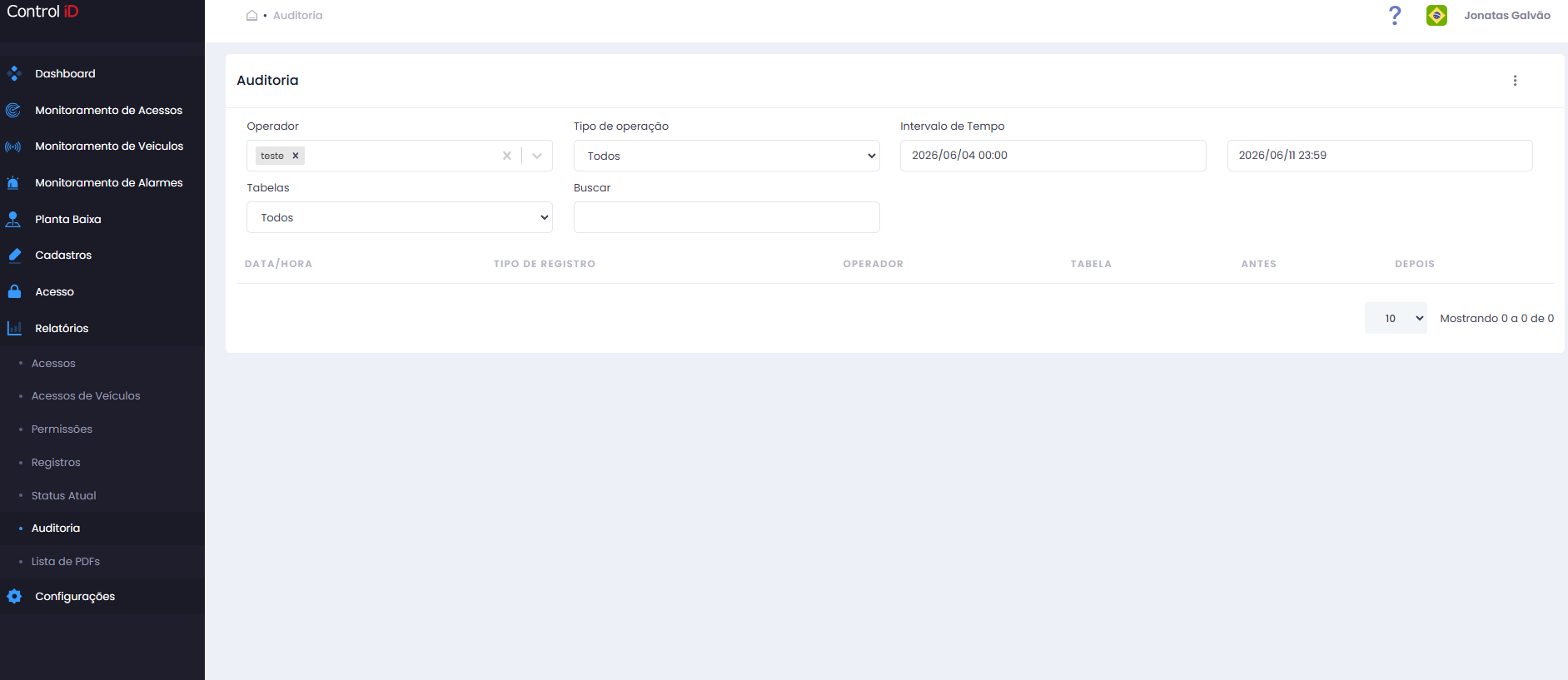
Para visualizar o histórico de alterações realizadas por operadores no sistema, acesse via menu lateral na opção: Relatórios > Auditoria.
Visão Geral
A tela de Auditoria registra todas as operações realizadas por operadores no sistema, incluindo logins, criações, atualizações, exclusões e reativações. É possível consultar o estado anterior e o novo estado de qualquer registro alterado, sendo útil para rastreabilidade e conformidade (LGPD e políticas internas).
Filtrando Registros de Auditoria
O painel de filtros disponível no topo da tela inclui:
- Operador: Pesquise pelo nome do operador que realizou a ação.
- Tipo de Operação: Filtre pelo tipo de ação realizada:
- Todos
- Login
- Logout
- Criar
- Atualizar
- Deletar
- Reativar
- Intervalo de Tempo: Selecione o período da consulta. O padrão exibe os últimos 8 dias.
- Tabelas: Filtre por entidade do sistema alterada (ex.: Pessoas, Visitantes, Regras de Acesso, Dispositivos, etc.).
- Busca: Campo de texto para busca livre no conteúdo dos registros (com atualização automática após digitação).
Pesquisa e Exibição
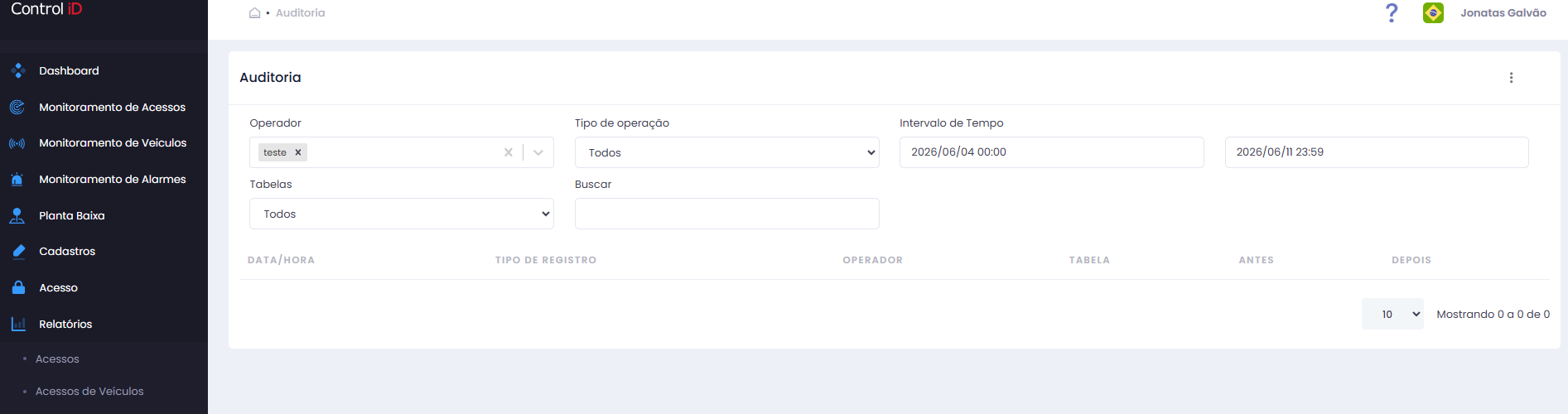
A tabela de resultados exibe as seguintes colunas:
- Data/Hora: Momento em que a operação foi realizada.
- Tipo de Registro: Tipo da operação (Criar, Atualizar, Deletar, etc.).
- Operador: Nome do operador que realizou a ação.
- Tabela: Entidade do sistema que foi modificada.
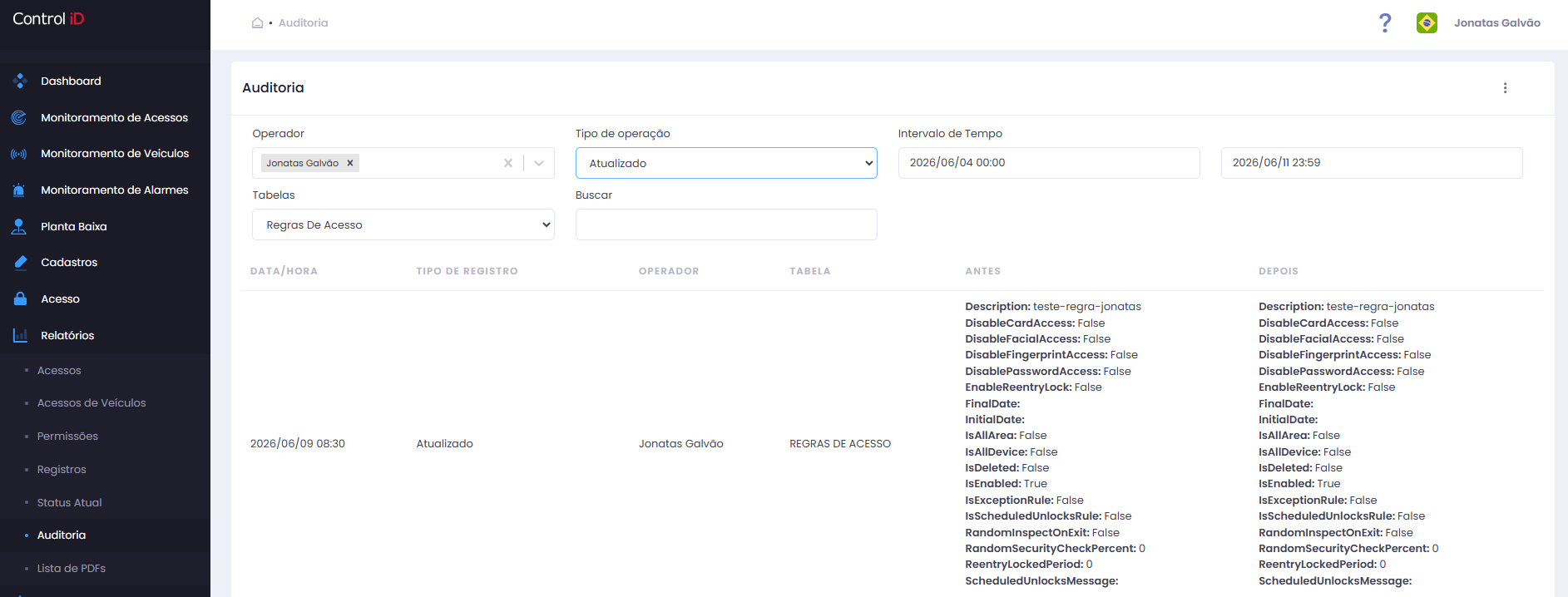
- Antes: Valores do registro antes da alteração (formato JSON).
- Depois: Valores do registro após a alteração (formato JSON).
As colunas Antes e Depois permitem comparar o estado anterior e o novo estado de um registro, identificando exatamente o que foi modificado.
A paginação padrão exibe 10 registros por página, podendo ser ajustada para 25, 50 ou 100 registros.
Exportando Dados
Para exportar o histórico de auditoria:
- Configure os filtros desejados (operador, tipo de operação, período, tabela).
- Clique em
Exportar CSVna barra de ferramentas. - O arquivo será baixado automaticamente com as colunas: DATA/HORA, TIPO DE REGISTRO, OPERADOR, TABELA, ANTES, DEPOIS.
Atenção: O acesso à tela de Auditoria requer permissão específica de operador (módulo Relatórios, funcionalidade Auditoria). Consulte seu administrador caso não visualize esta opção no menu.