Acessando a tela de Notificação de Conectividade
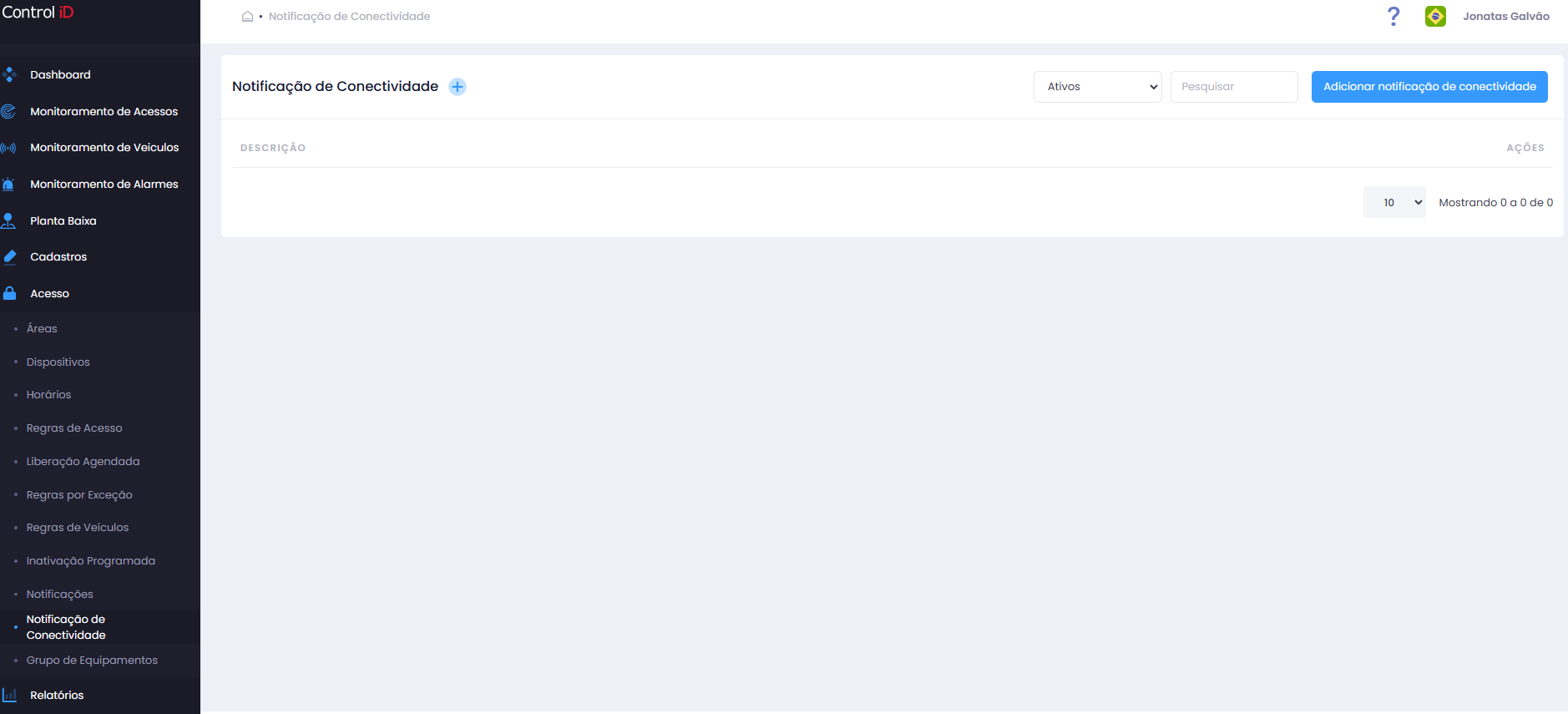
Para configurar alertas automáticos quando equipamentos ficarem offline, acesse via menu lateral na opção: Acesso > Notificação de Conectividade.
Visão Geral
A Notificação de Conectividade permite configurar alertas automáticos por e-mail quando um equipamento (catraca, controladora, leitor, etc.) perde comunicação com o sistema por um tempo superior ao configurado. Opcionalmente, um e-mail de reconexão também pode ser enviado quando o equipamento voltar a se comunicar.
Filtrando Notificações de Conectividade
Utilize o filtro de status no topo da tela:
- Todos: Exibe todas as notificações (ativas e inativas).
- Ativos: Lista apenas as notificações ativas.
- Inativos: Exibe apenas as notificações inativadas.
Utilize o campo Pesquisar para localizar uma notificação pela descrição.
Pesquisa e Exibição
A tabela exibe:
- Descrição: Nome da notificação de conectividade.
- Ações: Opções de editar, inativar/ativar e excluir.
Adicionando Notificação de Conectividade
Para criar uma nova notificação, clique em Adicionar notificação de conectividade no cabeçalho da tela.
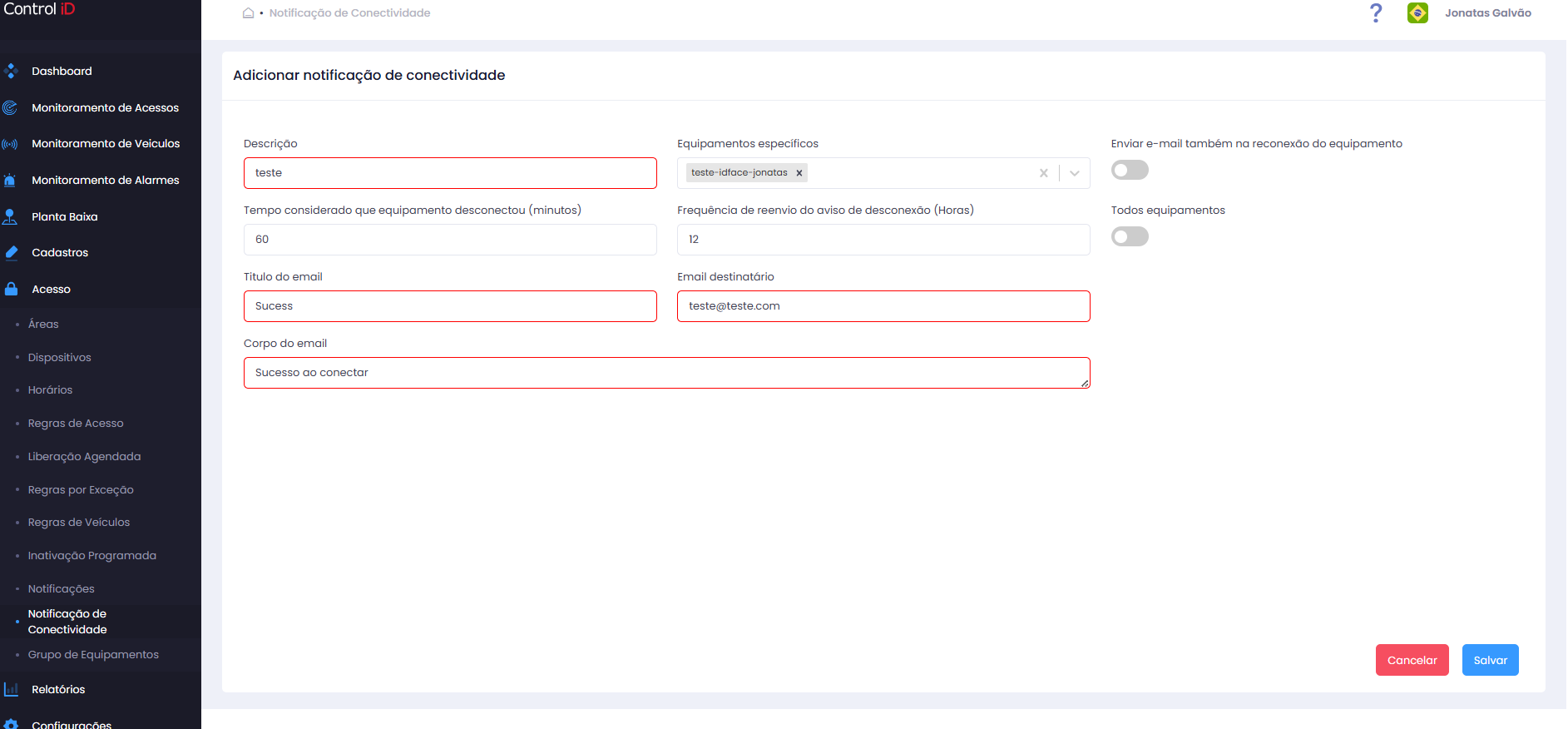
Preencha os campos do formulário:
- Descrição: Nome para identificar esta notificação (obrigatório).
- Dispositivos:
- Todos os equipamentos: A notificação monitora todos os equipamentos cadastrados.
- Equipamentos específicos: Selecione manualmente os dispositivos a monitorar.
- Tempo considerado que equipamento desconectou (minutos): Tempo de ausência de comunicação (em minutos) que caracteriza uma desconexão. Padrão: 60 minutos.
- Frequência de reenvio do aviso de desconexão (horas): Intervalo de reenvio do alerta enquanto o equipamento permanecer offline. Padrão: 12 horas.
- E-mail destinatário: Endereço de e-mail para envio do alerta (obrigatório).
- Título do e-mail: Assunto do e-mail de alerta (obrigatório).
- Corpo do e-mail: Texto do e-mail de alerta (obrigatório).
- Enviar e-mail também na reconexão do equipamento: Ative para receber uma notificação também quando o equipamento voltar a se comunicar. Desativado por padrão.
Clique em Salvar para confirmar o cadastro.
Editando Notificação de Conectividade
Para editar uma notificação existente, clique no ícone de edição (lápis) na linha correspondente. Após as alterações, clique em Salvar.
Removendo Notificação de Conectividade
- Clique no ícone de exclusão (lixeira) para inativar a notificação. Um diálogo de confirmação será exibido.
- Para reativar, clique no ícone de reativação.
Atenção: Ao inativar uma Notificação de Conectividade, os alertas deixarão de ser enviados mesmo que os equipamentos monitorizados fiquem offline.