Acessando a tela de Lista de PDFs
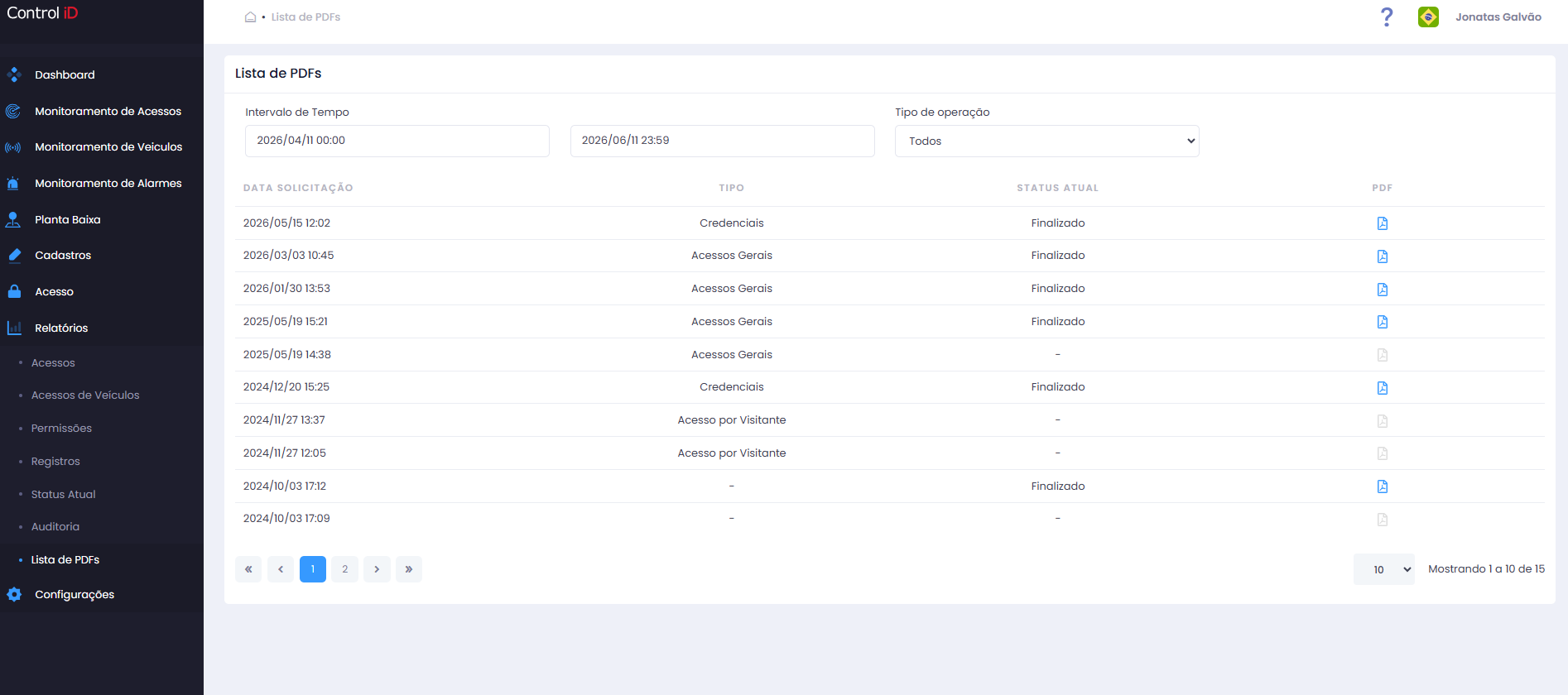
Para acompanhar e baixar os relatórios gerados em formato PDF, acesse via menu lateral na opção: Relatórios > Lista de PDFs.
Visão Geral
Determinados relatórios do sistema geram arquivos PDF de forma assíncrona — ou seja, a geração ocorre em segundo plano e o arquivo fica disponível para download nesta tela após a conclusão. A Lista de PDFs centraliza todos os relatórios solicitados pelo operador, exibindo o status de cada geração.
Filtrando a Lista de PDFs
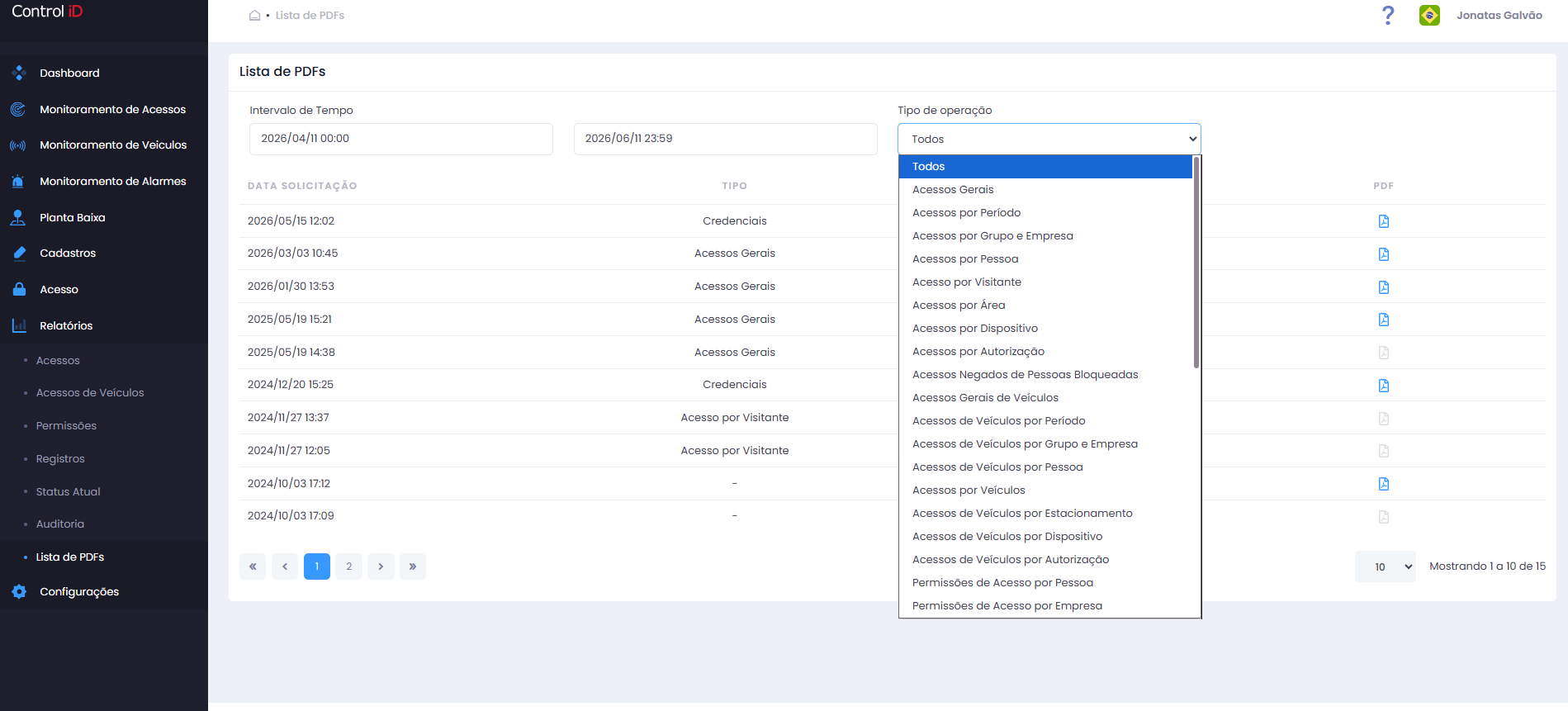
O painel de filtros disponível inclui:
- Intervalo de Tempo: Delimita o período de solicitação dos PDFs. O padrão exibe os últimos 2 meses.
- Tipo de Relatório: Filtre por tipo de relatório (ex.: Relatório de Acessos, Relatório de Registros, etc.).
Pesquisa e Exibição
A tabela de resultados exibe as seguintes colunas:
- Data Solicitação: Data e hora em que o relatório foi solicitado.
- Tipo: Tipo do relatório gerado.
- Status: Estado atual da geração:
- Gerado: O arquivo está pronto para download.
- Gerando: A geração está em andamento. Aguarde e atualize a página.
- Erro: Ocorreu um problema durante a geração. Tente novamente ou contate o suporte.
- PDF: Link para download do arquivo, disponível quando o status for Gerado. O ícone de download fica desabilitado enquanto a geração está em andamento ou em erro.
Baixando um PDF
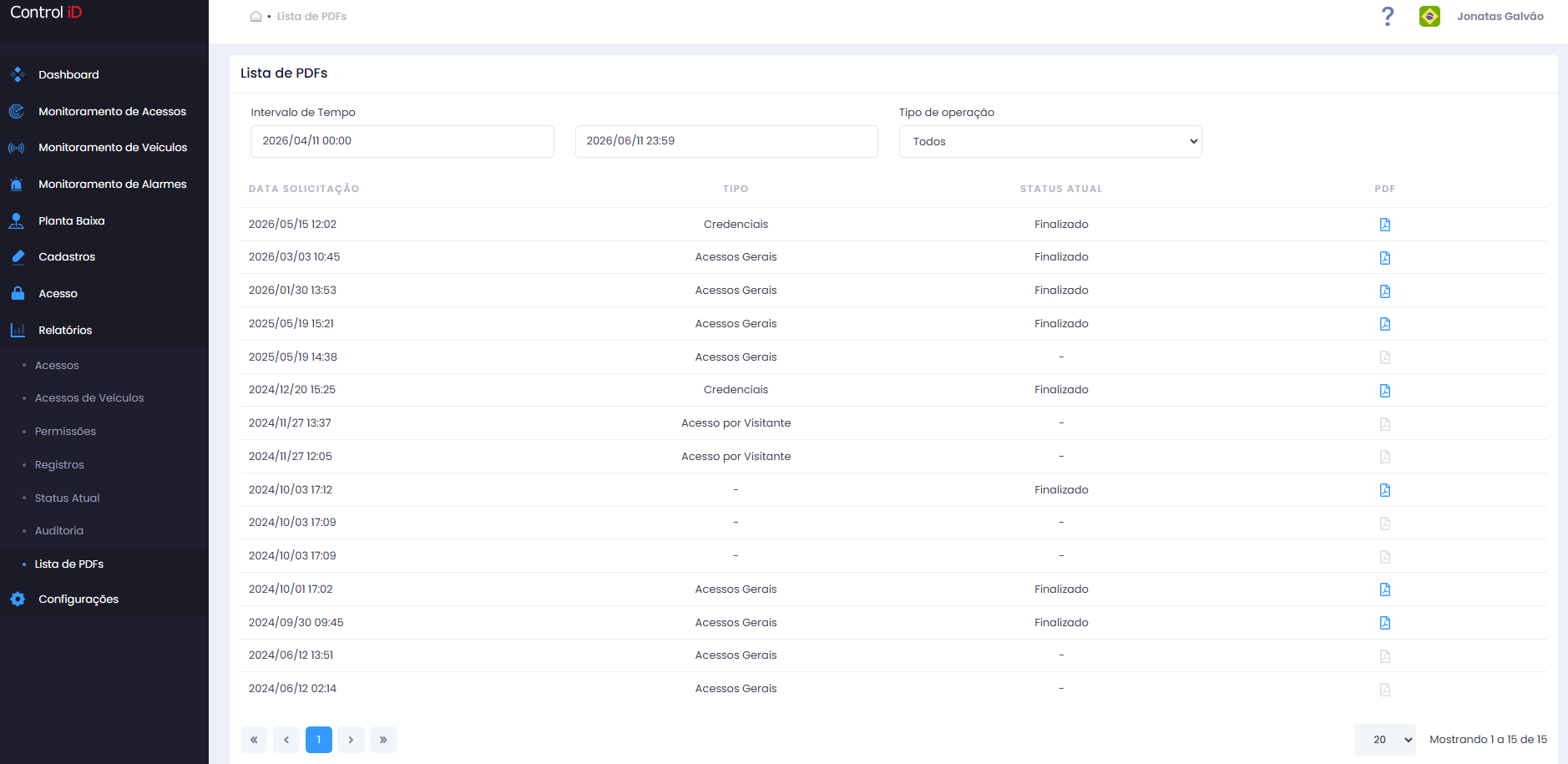
Para baixar um relatório disponível:
- Localize o relatório desejado na tabela.
- Verifique que o status está como
Gerado. - Clique no ícone de download na coluna PDF.
- O arquivo será baixado automaticamente pelo navegador.
Atenção: A Lista de PDFs exibe apenas os relatórios solicitados pelo operador logado. Cada operador visualiza somente seus próprios arquivos gerados.