Acessando a tela de Relatórios de Registros
Para consultar relatórios de dados cadastrais e informações de credenciais, acesse via menu lateral na opção: Relatórios > Registros.
Visão Geral
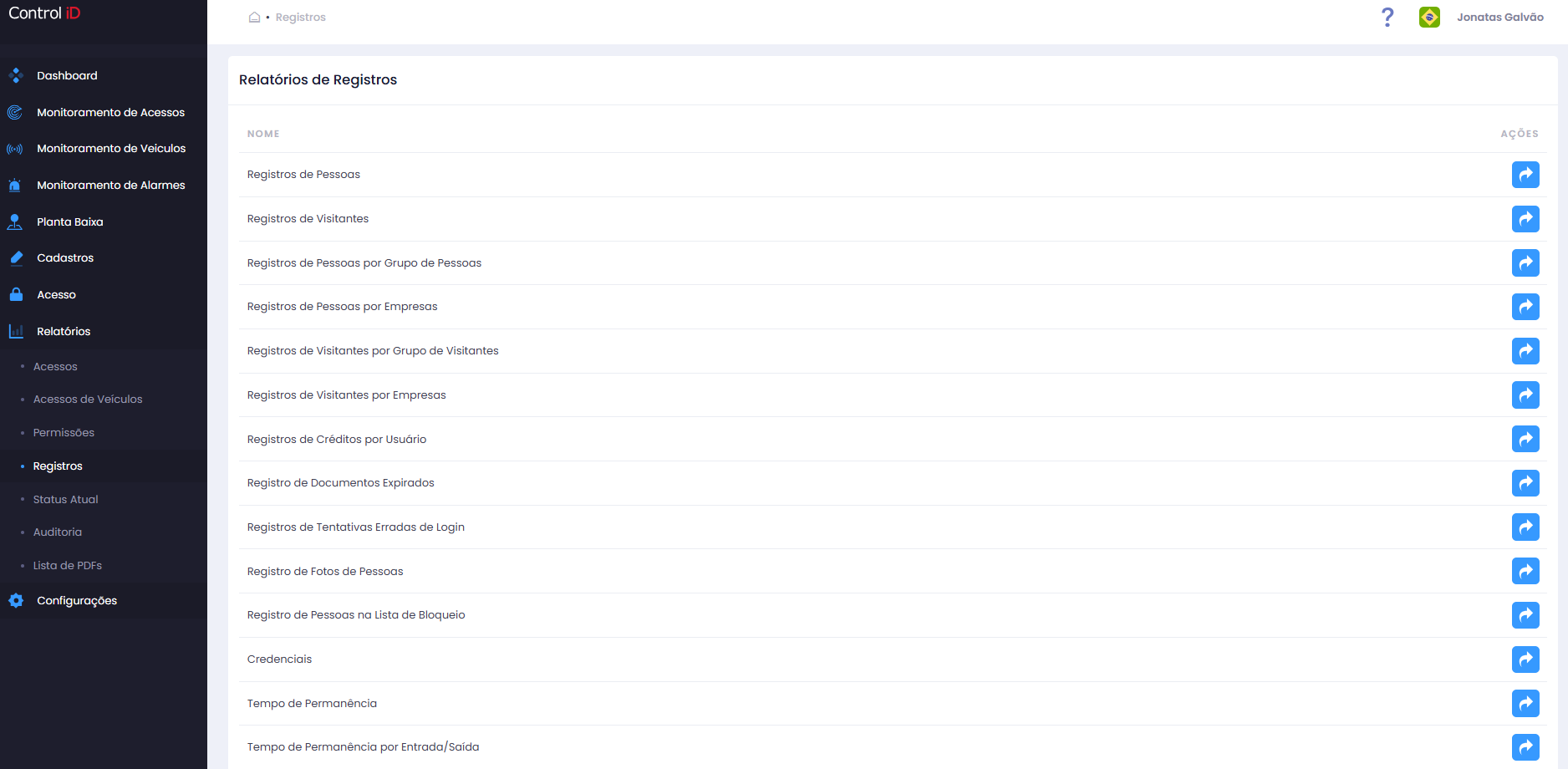
A Central de Relatórios de Registros oferece consultas sobre os dados cadastrados no sistema — pessoas, visitantes, credenciais, documentos e históricos. Os sub-relatórios disponíveis são:
- Registros de Pessoas: Dados cadastrais das pessoas com filtros e seleção de colunas.
- Registros de Visitantes: Dados cadastrais dos visitantes.
- Registros de Pessoas por Empresas: Pessoas agrupadas por empresa vinculada.
- Registros de Visitantes por Empresas: Visitantes agrupados por empresa.
- Créditos por Pessoa: Saldo e histórico de créditos de cada pessoa.
- Documentos Expirados: Pessoas ou visitantes com documentos de identificação vencidos.
- Tentativas de Login Erradas: Histórico de falhas de autenticação de operadores.
- Registro de Fotos: Inventário de fotos cadastradas por pessoa.
- Registro de Lista de Bloqueio: Histórico de pessoas que estiveram ou estão na lista de bloqueio.
- Credenciais: Inventário completo de credenciais cadastradas (cartões, biometria, QR Code, senha).
- Tempo de Permanência por Área: Tempo que cada pessoa permaneceu em uma área em determinado período.
- Tempo de Permanência por Entrada/Saída: Cálculo do tempo de permanência com base nos eventos de entrada e saída.
Filtrando Registros
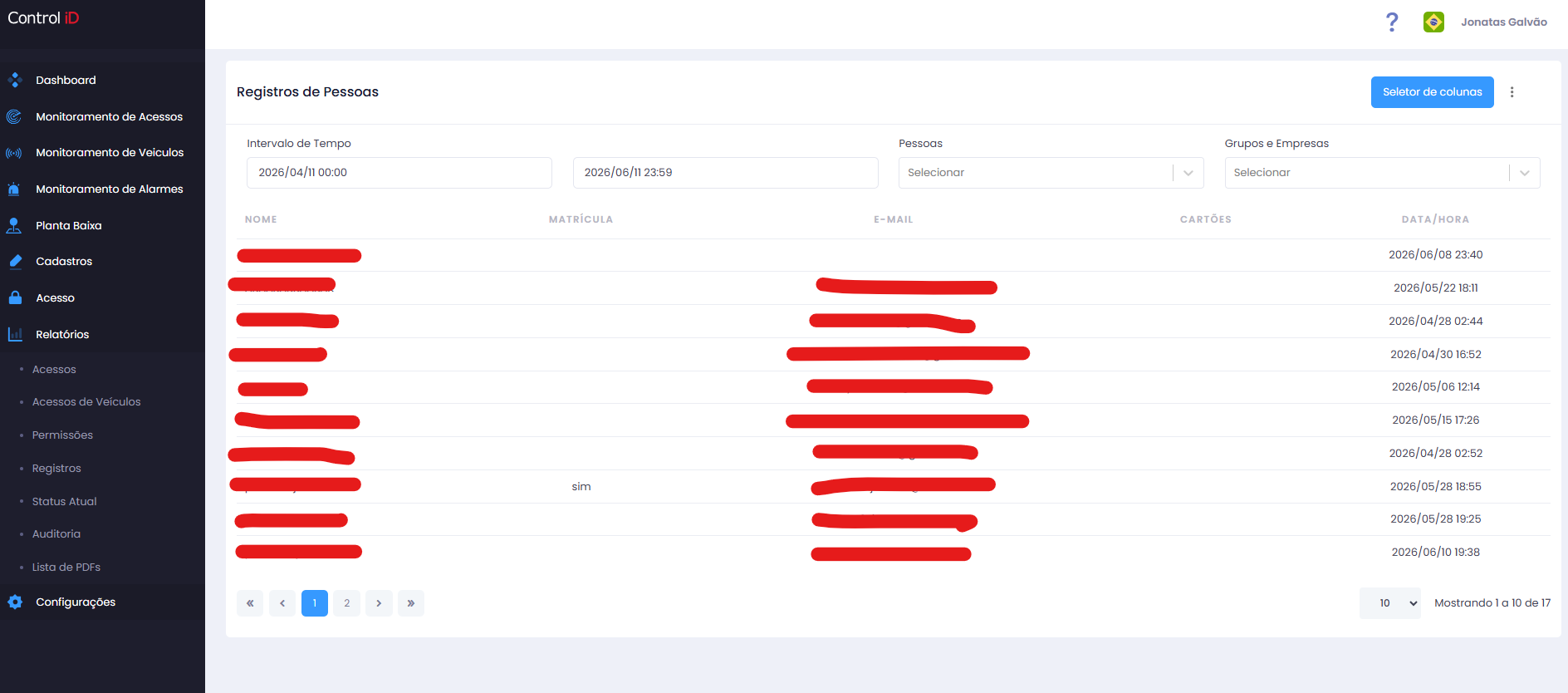
O painel de filtros varia conforme o sub-relatório selecionado. Os filtros mais comuns são:
- Intervalo de Tempo: Delimita o período da consulta.
- Pessoas / Visitantes: Pesquise pelo nome.
- Grupos e Empresas: Filtre por grupo de pessoas ou empresa vinculada.
- Status: Exibe apenas registros ativos, inativos ou todos.
- Tipo de Pessoa: Distingue entre Pessoa e Visitante.
Sub-relatório: Registros de Pessoas
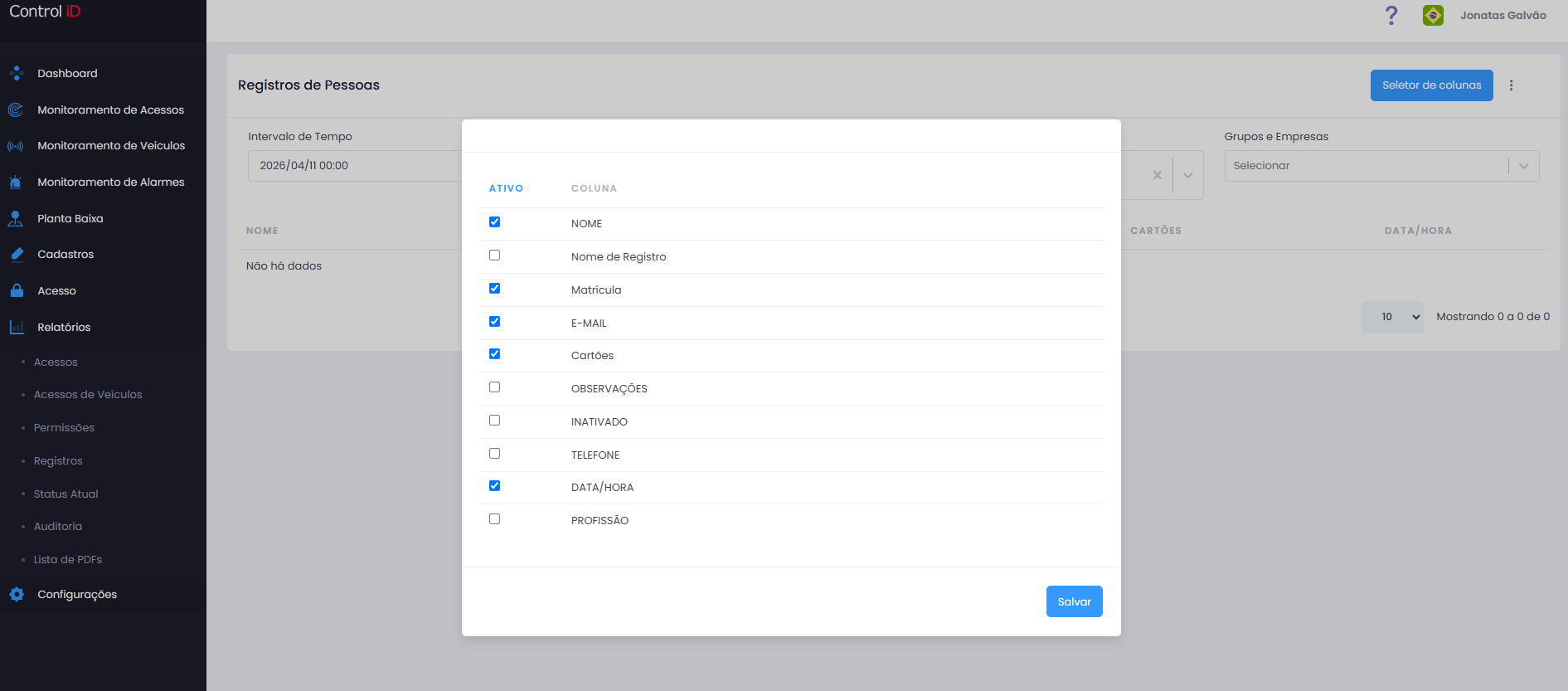
A tabela de resultados permite selecionar as colunas exibidas. As colunas disponíveis incluem:
- Nome, Nome de Registro, Matrícula, CPF, RG, PIS, E-mail, Observações, Telefone, Profissão, Data/Hora do Cadastro, Ativo.
O relatório suporta exportação em CSV com os mesmos campos selecionados.
Sub-relatório: Tentativas de Login Erradas
Exibe os registros de falhas de autenticação de operadores do sistema. Filtros disponíveis:
- Intervalo de Tempo: Período da consulta (padrão: últimos 2 meses).
- Usuários: Filtre por operador específico.
- Motivo do Erro: Tipo de falha:
- Usuário não encontrado
- Senha inválida
As colunas do relatório são: Usuário, Data/Hora, Erro, IP, Profissão.
Sub-relatório: Credenciais
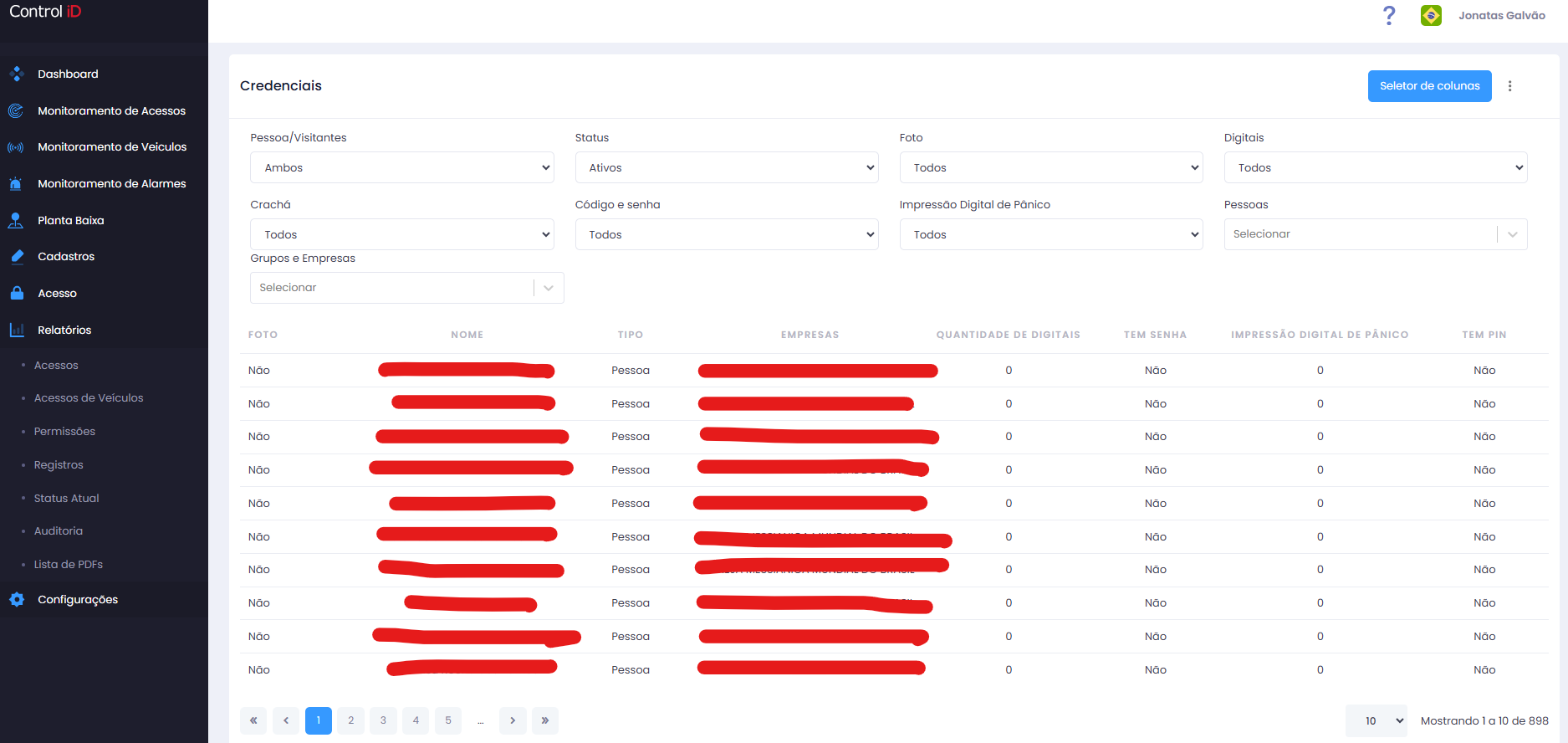
O relatório de Credenciais apresenta um inventário completo das formas de identificação cadastradas. Filtros disponíveis:
- Tipo de Pessoa: Pessoa ou Visitante.
- Status: Ativo, Inativo ou Todos.
- Foto: Todos / Sem foto / Foto com baixa qualidade.
- Impressão Digital: Filtre apenas quem possui digital cadastrada.
- Crachás (Cartões): Filtre por quem possui cartão cadastrado.
- Código e Senha: Filtre quem possui código numérico ou senha cadastrados.
- Pânico Digital: Filtre quem possui digital de pânico cadastrada.
As colunas do relatório incluem: Foto, Nome, Tipo, Empresa, Qualidade da Foto, Quantidade de Impressões Digitais, Número de Crachás, Possui Senha, Pânico Digital, Cartão Pânico, Código Numérico.
Sub-relatório: Tempo de Permanência por Área
Calcula o tempo que cada pessoa permaneceu em cada área. Filtros disponíveis:
- Intervalo de Tempo
- Pessoas
- Grupos e Empresas
- Áreas
- Tipo de Pessoa: Pessoa ou Visitante.
As colunas do relatório são:
- Data Início e Data Fim da permanência.
- Nome da pessoa.
- Área.
- Grupos e Empresas.
- Tempo de Permanência (em min).
- Observações.
O arquivo CSV exportado inclui todos os campos acima.
Exportando Dados
Para exportar os dados de qualquer sub-relatório:
- Selecione o sub-relatório desejado.
- Configure os filtros.
- Clique em
Exportar CSVna barra de ferramentas. - O arquivo será baixado automaticamente.
Atenção: Para relatórios com grande volume de dados, é recomendável aplicar filtros de período para melhorar o desempenho da consulta.