Acessando a tela de Monitoramento de Alarmes
Para visualizar o monitoramento de alarmes no sistema, acesse via menu lateral na opção: Monitoramento de Alarmes.
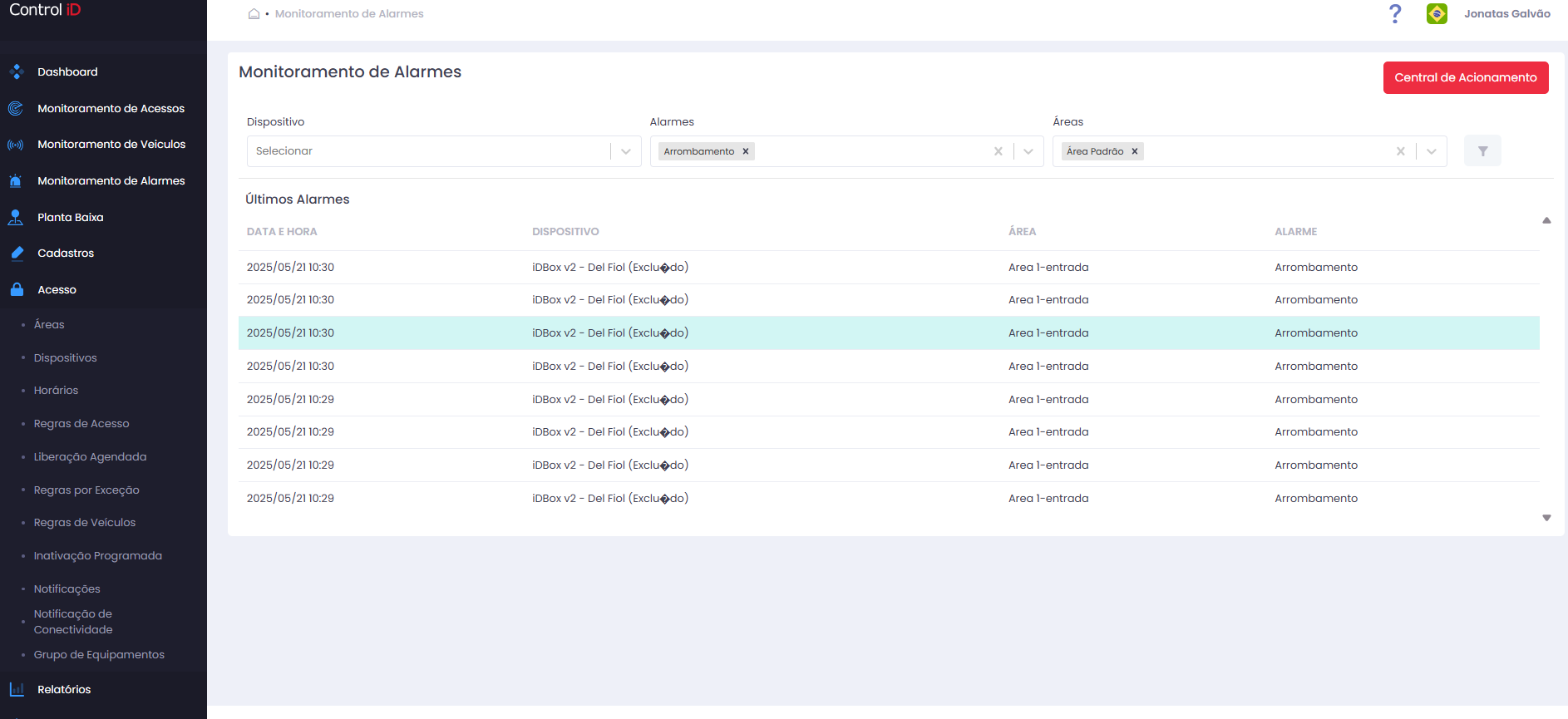
Ao acessar a tela de Monitoramento de Alarmes no menu principal, você terá uma visão detalhada e organizada dos eventos do sistema. Esta interface é projetada para fornecer informações precisas e relevantes sobre todos os alarmes registrados.
Lista de Alarmes
A lista exibe os registros de alarme com as seguintes informações:
- Data/Hora: Data e hora exatas em que o evento de alarme ocorreu.
- Dispositivo: Nome do dispositivo que gerou o alarme.
- Pessoa: Nome da pessoa associada ao alarme, quando disponível.
- Área: Área onde o alarme foi registrado.
- Tipo: Causa do alarme. Os tipos possíveis são:
| Tipo de Alarme | Descrição |
|---|---|
| Primeira Zona | Ativação da primeira zona de alarme do dispositivo |
| Segunda Zona | Ativação da segunda zona de alarme do dispositivo |
| Terceira Zona | Ativação da terceira zona de alarme do dispositivo |
| Quarta Zona | Ativação da quarta zona de alarme do dispositivo |
| Quinta Zona | Ativação da quinta zona de alarme do dispositivo |
| Porta Aberta | A porta permaneceu aberta além do tempo permitido |
| Arrombamento | Detecção de força bruta/arrombamento na porta ou catraca |
| Dedo do Pânico | O usuário utilizou o dedo cadastrado como dedo de pânico |
| Tamper | O dispositivo detectou tentativa de abertura não autorizada da carcaça |
| Cartão do Pânico | O usuário utilizou o cartão cadastrado como cartão de pânico |
| Dispositivo On | O dispositivo voltou a ficar online |
| Dispositivo Off | O dispositivo ficou offline |
Filtrando Alarmes
Para proporcionar uma visualização mais refinada, estão disponíveis três filtros:
- Áreas: Selecione a área desejada para exibir apenas os alarmes dessa área.
- Alarmes: Escolha o tipo de alarme para filtrar por categoria.
- Dispositivos: Selecione um dispositivo específico para exibir apenas seus alarmes.
Painel de Detalhes e Parar Alarme
Ao clicar em um registro da lista, um painel de detalhes é exibido no lado direito da tela com as informações completas do alarme selecionado (dispositivo, área, pessoa, data/hora e tipo).
Neste painel, o botão Parar Alarme permite encerrar um alarme ativo. Ao clicar, o sistema solicita confirmação antes de desativar o alarme. Após a confirmação, o alarme é removido da lista de monitoramento ativo.
Atenção: A lista de alarmes é atualizada automaticamente em tempo real. Não é necessário recarregar a página para visualizar novos eventos.
Central de Acionamento
No canto superior da tela, o botão vermelho proporciona acesso à Central de Acionamento, uma ferramenta poderosa para controle imediato sobre todos os dispositivos de acesso no sistema.
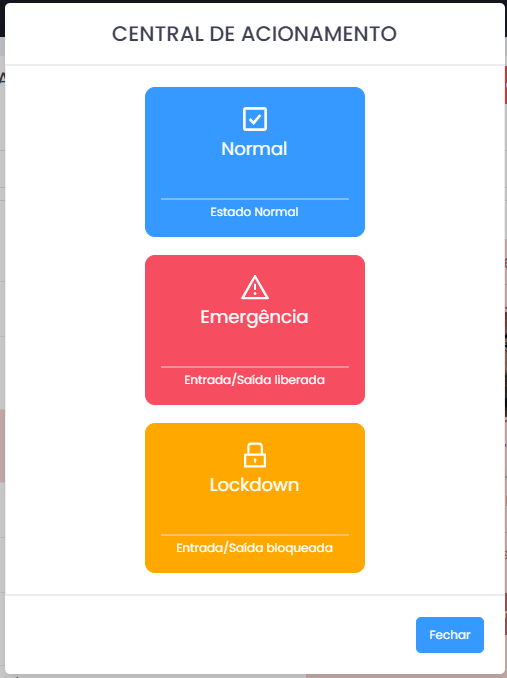
Nesta central, você pode realizar ações específicas em resposta a diferentes necessidades operacionais ou situações de segurança.
- Normal: Este é o estado padrão de acesso. Todas as operações ocorrem conforme as configurações normais, permitindo entrada e saída de acordo com as condições estabelecidas.
- Emergência: Ao selecionar este estado, a entrada e saída são liberadas de maneira imediata. Essa opção é crucial em situações de emergência, facilitando a evacuação ou garantindo acesso rápido quando necessário.
- Lockdown: O estado de lockdown bloqueia tanto a entrada quanto a saída. Essa medida é acionada em situações críticas para restringir completamente o acesso, proporcionando maior segurança.