Acessando a tela de Relatórios de Acessos
Para visualizar os relatórios de eventos de acesso, acesse via menu lateral na opção: Relatórios > Acessos.
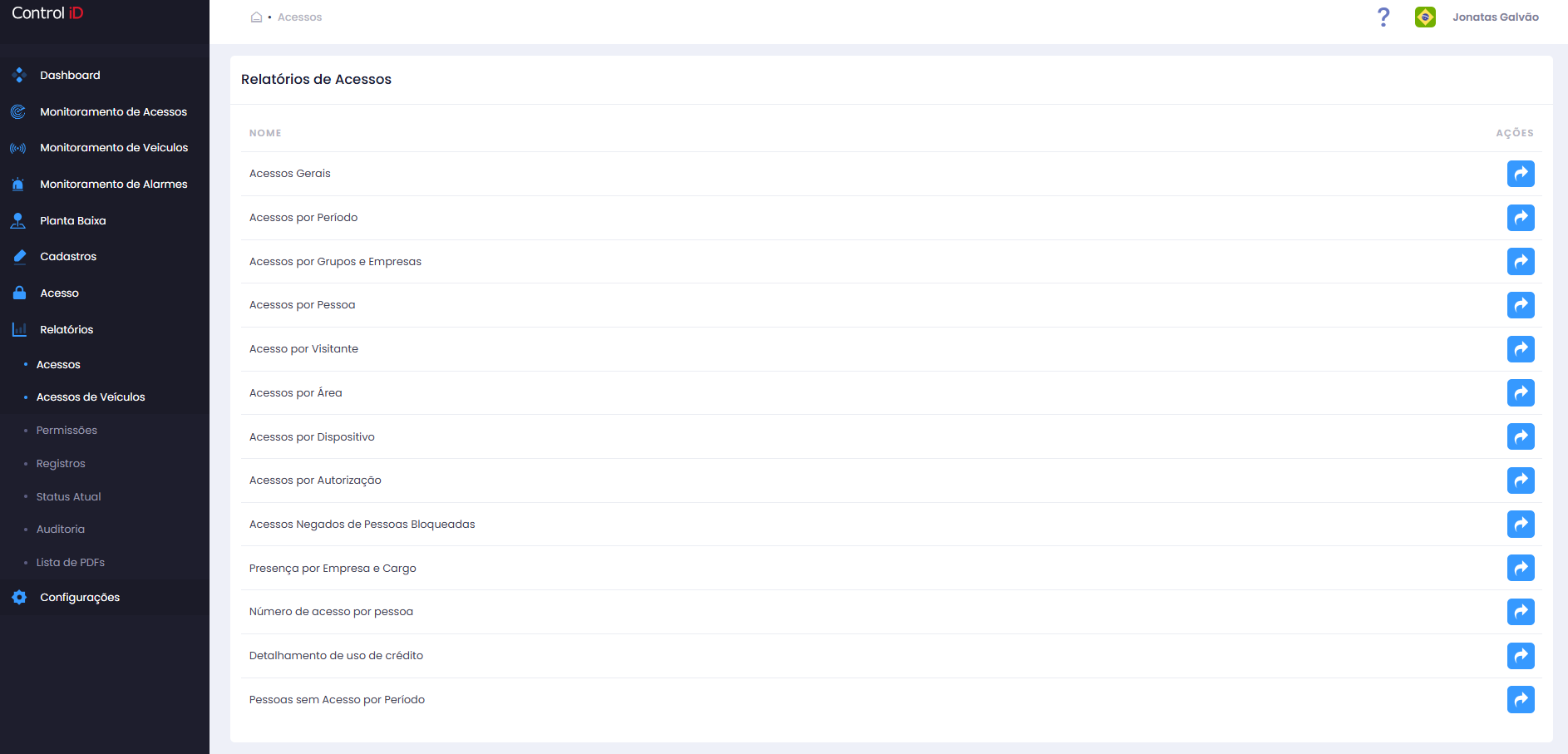
Visão Geral
A Central de Relatórios de Acessos apresenta cards para cada tipo de consulta disponível. Clique no card desejado para abrir o sub-relatório correspondente. Os sub-relatórios disponíveis são:
- Acessos por Pessoas: Lista todos os eventos de acesso, com filtros por pessoa, área, dispositivo, tipo de autorização e intervalo de datas.
- Acessos por Data e Hora: Visualize acessos agrupados por período de tempo.
- Acessos por Grupo e Empresa: Filtre eventos por grupos de pessoas ou empresas vinculadas.
- Acessos por Visitantes: Eventos de acesso de visitantes cadastrados.
- Acessos por Área: Consulte registros de entrada e saída por área física.
- Acessos por Dispositivo: Veja os eventos gerados em cada equipamento.
- Acessos por Autorização: Agrupe eventos pelo tipo de resposta do sistema (concedido, negado, etc.).
- Acessos Negados — Bloqueados: Exibe apenas os acessos de pessoas que estão na lista de bloqueio.
- Presença por Empresa e Cargo: Contagem de pessoas presentes agrupadas por empresa e cargo.
- Número de Acessos por Pessoa: Contagem total de eventos por pessoa em um período.
- Acessos com Detalhes de Uso de Crédito: Mostra o consumo de créditos (cotas) a cada evento de acesso.
- Pessoas sem Acesso por Período: Lista pessoas que não realizaram nenhum acesso dentro do período consultado.
Filtrando Acessos
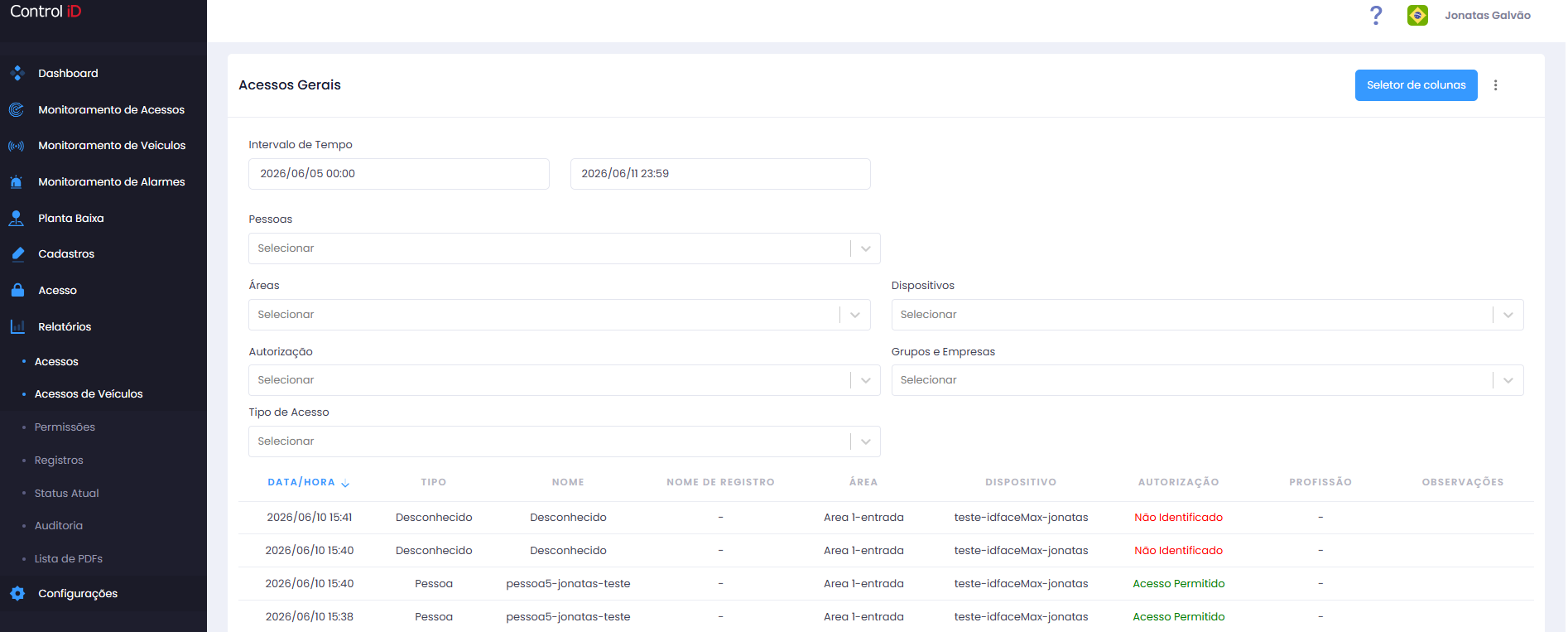
Ao abrir qualquer sub-relatório, um painel de filtros fica disponível no topo da tela. Os filtros comuns à maioria dos relatórios são:
- Intervalo de Tempo: Selecione a data e hora de início e de fim para delimitar o período consultado.
- Pessoas: Pesquise e selecione uma ou mais pessoas pelo nome.
- Áreas: Selecione uma ou mais áreas físicas.
- Dispositivos: Selecione um ou mais equipamentos.
- Autorização: Filtre pelo tipo de evento (Concedido, Negado por Horário, etc.).
- Tipo de Documento / Número de Documento: Disponível em relatórios que permitem busca por documento de identificação.
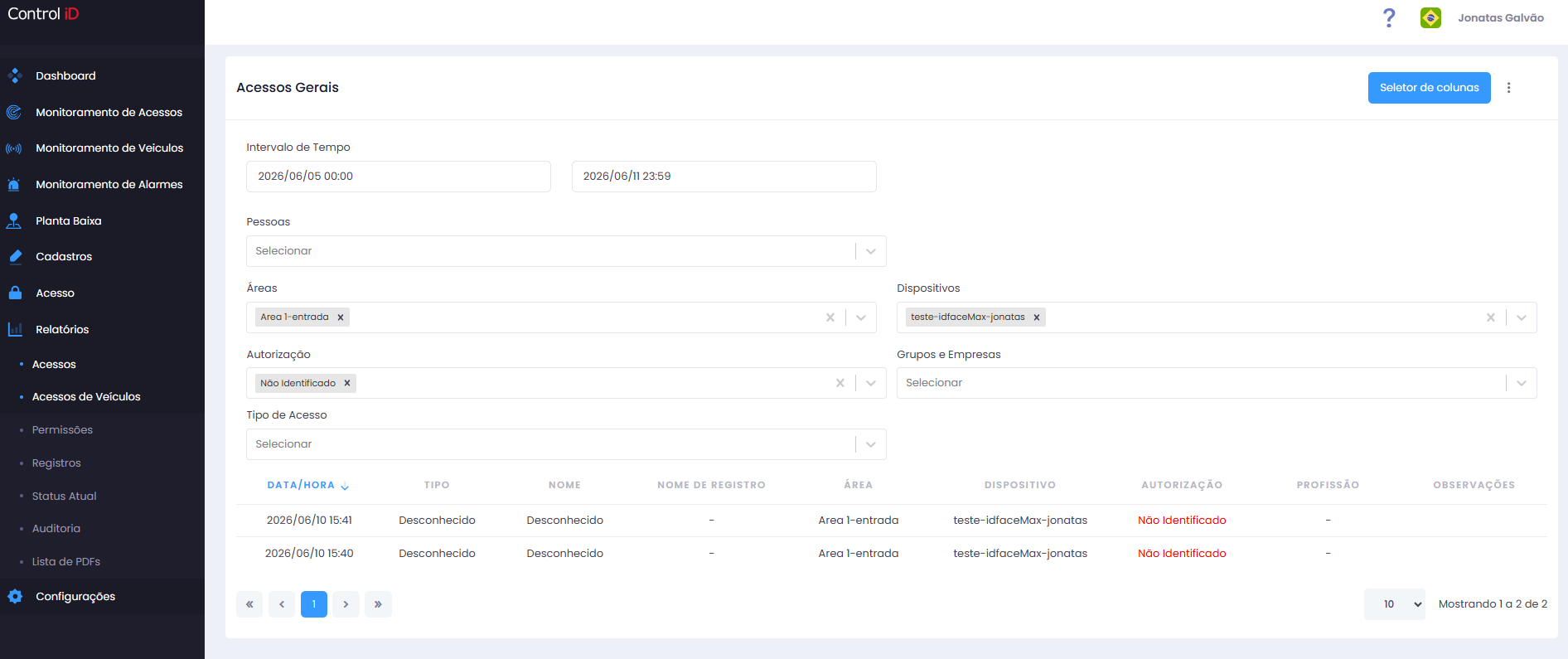
Após configurar os filtros desejados, os resultados são atualizados automaticamente na tabela.
Pesquisa e Exibição
A tabela de resultados exibe as seguintes colunas padrão:
- Data/Hora: Momento exato do evento.
- Nome: Pessoa ou visitante que realizou o acesso.
- Tipo: Indica se é Pessoa ou Visitante.
- Autorização: Tipo do evento (ex.: Acesso Concedido, Acesso Negado).
- Área: Área de destino do acesso.
- Dispositivo: Equipamento que registrou o evento.
- Foto: Imagem capturada no momento do acesso, quando disponível.
- Tipo de Acesso: Status de registro do evento.
É possível personalizar as colunas exibidas clicando no seletor de colunas na barra de ferramentas da tabela. A paginação padrão exibe 10 registros por página, podendo ser ajustada para 25, 50 ou 100 registros.
Exportando Dados
Todos os sub-relatórios permitem exportar os dados filtrados. Para exportar:
- Configure os filtros desejados.
- Clique no botão
Exportar CSVna barra de ferramentas da tabela. - O arquivo será gerado e baixado automaticamente pelo navegador.
Alguns relatórios também oferecem exportação em PDF de forma assíncrona. Nesse caso, o arquivo fica disponível em Relatórios > Lista de PDFs após a conclusão da geração.
Atenção: A exportação considera apenas os registros filtrados na consulta atual. Ajuste os filtros antes de exportar para garantir que todos os dados desejados sejam incluídos.
Sub-relatório: Pessoas sem Acesso por Período
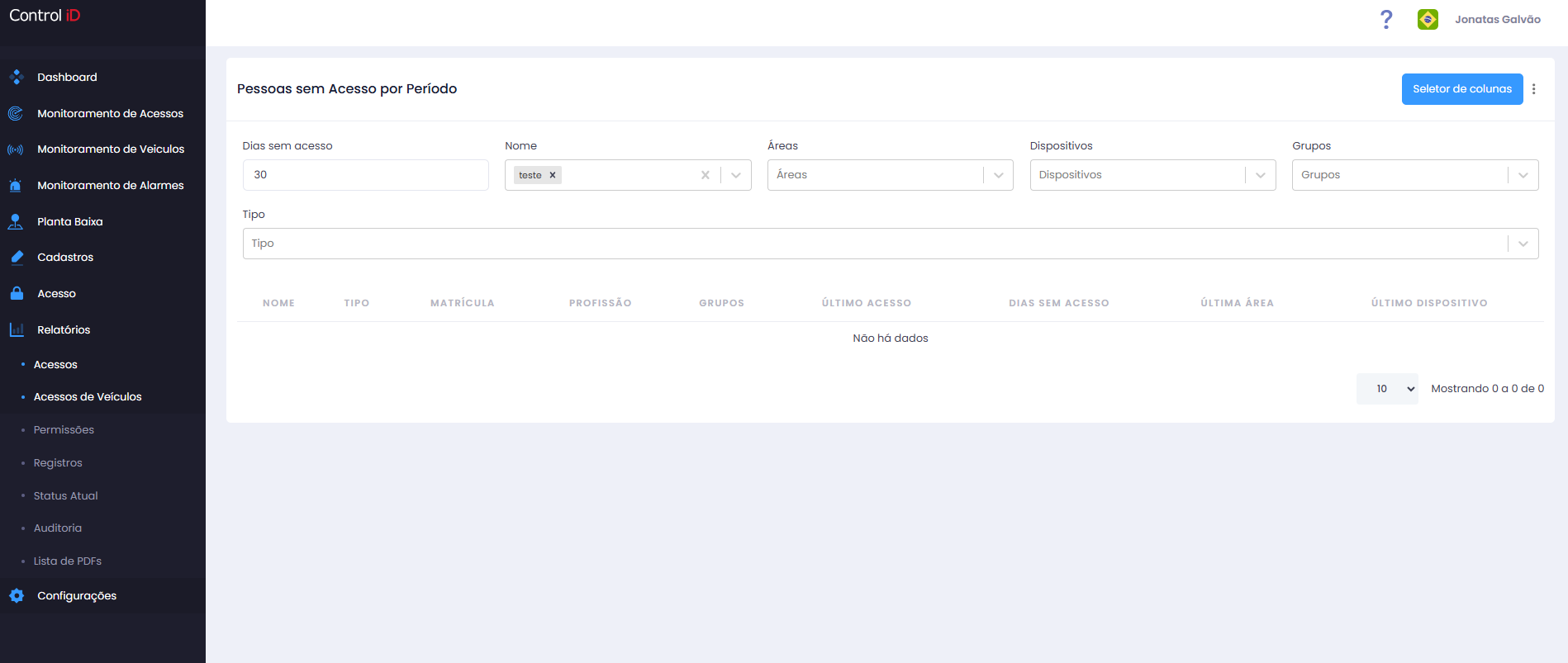
Este sub-relatório lista pessoas que não realizaram nenhum acesso dentro do período consultado, útil para identificar usuários inativos.
As colunas disponíveis são:
- Nome: Nome da pessoa.
- Último Acesso: Data e hora do último acesso registrado. Exibe
Nunca acessoucaso não haja histórico. - Dias sem Acesso: Quantidade de dias desde o último acesso.
- Última Área: Última área em que a pessoa foi registrada.
- Último Dispositivo: Último equipamento utilizado.
Sub-relatório: Presença por Empresa e Cargo
Exibe a contagem de pessoas presentes agrupadas por empresa e cargo. As colunas incluem:
- Empresa / Cargo
- Total Presente: Quantidade de pessoas dentro de alguma área no momento da consulta.
- Total Registrado: Quantidade total de pessoas cadastradas nessa combinação empresa/cargo.
Sub-relatório: Acessos com Detalhes de Uso de Crédito
Para sistemas que utilizam o módulo de Créditos, este relatório exibe o consumo de créditos a cada evento de acesso. As colunas incluem as informações padrão de acesso acrescidas do saldo de crédito utilizado e do tipo de crédito aplicado.