Acessando a tela de Regras por Exceção
Para configurar regras de acesso temporárias ou especiais que se sobrepõem às regras convencionais, acesse via menu lateral na opção: Acesso > Regras por Exceção.
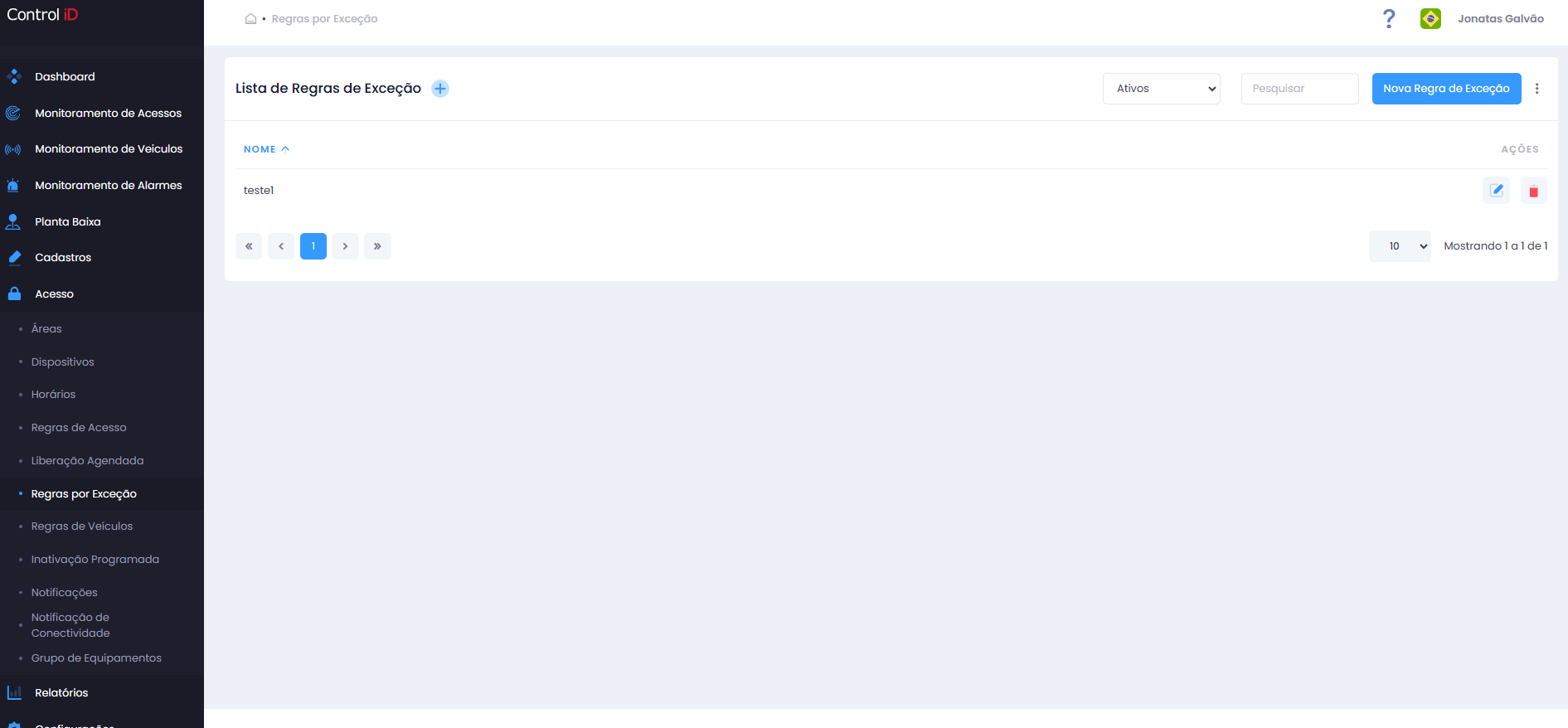
Visão Geral
As Regras por Exceção permitem definir permissões de acesso especiais que excedem ou substituem as regras de acesso convencionais. São usadas para cenários como acesso temporário de uma pessoa a uma área restrita, liberação pontual fora do horário padrão, ou configuração de acesso granular para situações específicas.
Filtrando Regras por Exceção
Utilize o filtro de status no topo da tela:
- Todos: Exibe todas as regras (ativas e inativas).
- Ativos: Lista apenas as regras ativas.
- Inativos: Exibe apenas as regras inativadas.
Utilize o campo Pesquisar para localizar uma regra pelo nome.
Pesquisa e Exibição
A tabela exibe:
- Nome: Identificação da regra por exceção.
- Status: Ativo ou Inativo.
- Ações: Opções de editar, inativar/ativar e excluir.
Adicionando Regra por Exceção
Para criar uma nova regra, clique em Adicionar Regra no cabeçalho da tela. O cadastro é realizado em um assistente (wizard) com 5 etapas por padrão:
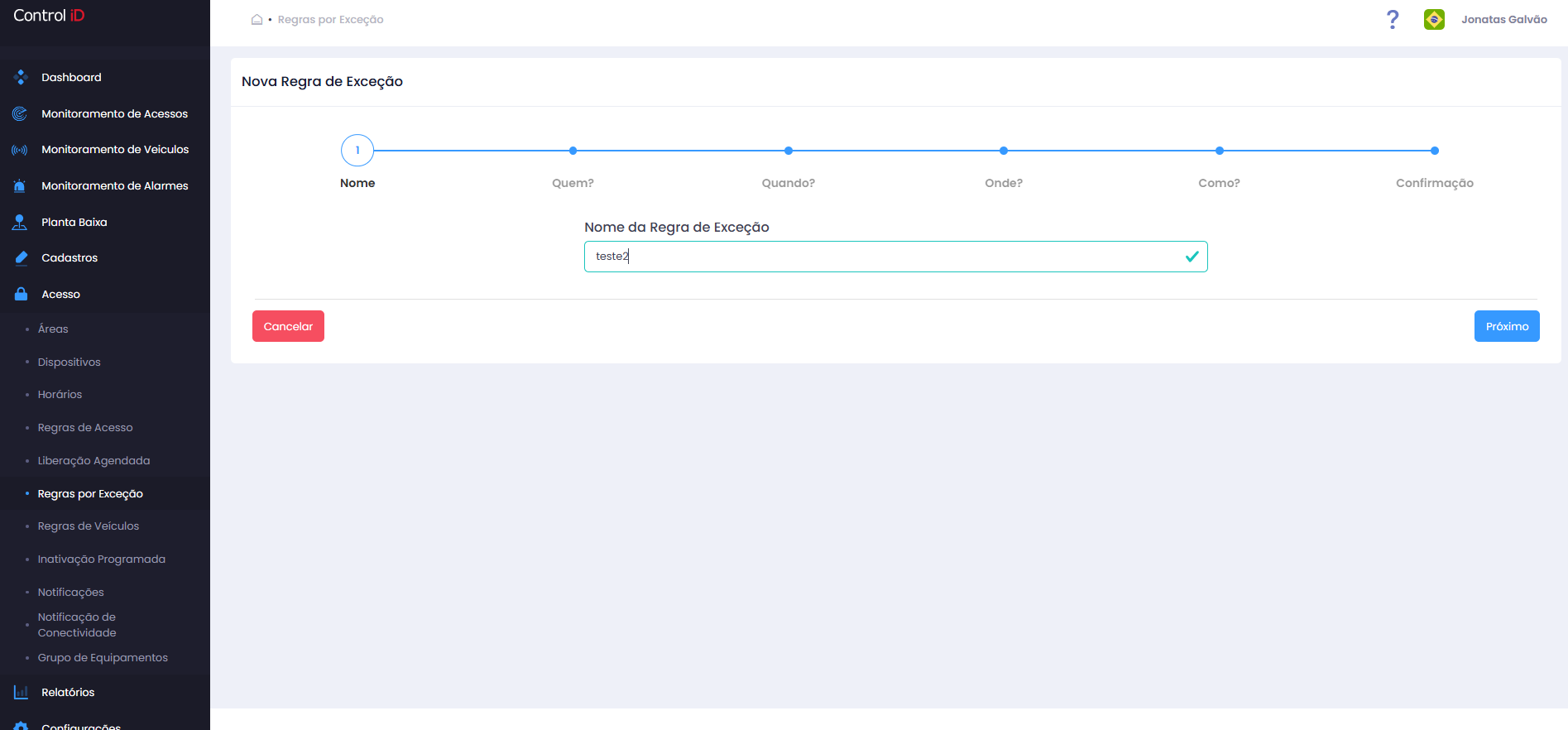
Etapa 1 — Descrição da Regra
- Nome: Informe um nome descritivo para identificar a regra (obrigatório).
- Descrição: Campo opcional para detalhar o objetivo da regra.
Clique em Avançar para continuar.
Etapa 2 — Quem
Selecione quem terá o acesso regido por esta exceção:
- Pessoas: Selecione pessoas específicas.
- Visitantes: Selecione visitantes cadastrados.
- Grupos: Selecione grupos de pessoas.
- Tipos: Selecione tipos de pessoas ou visitantes.
Clique em Avançar para continuar.
Etapa 3 — Quando
Defina o período de validade da regra por exceção:
- Data de início: Data a partir da qual a regra entra em vigor.
- Data de fim: Data até a qual a regra é válida.
Clique em Avançar para continuar.
Etapa 4 — Onde
Selecione as áreas em que a regra por exceção será aplicada:
- Áreas: Selecione uma ou mais áreas físicas.
Clique em Avançar para continuar.
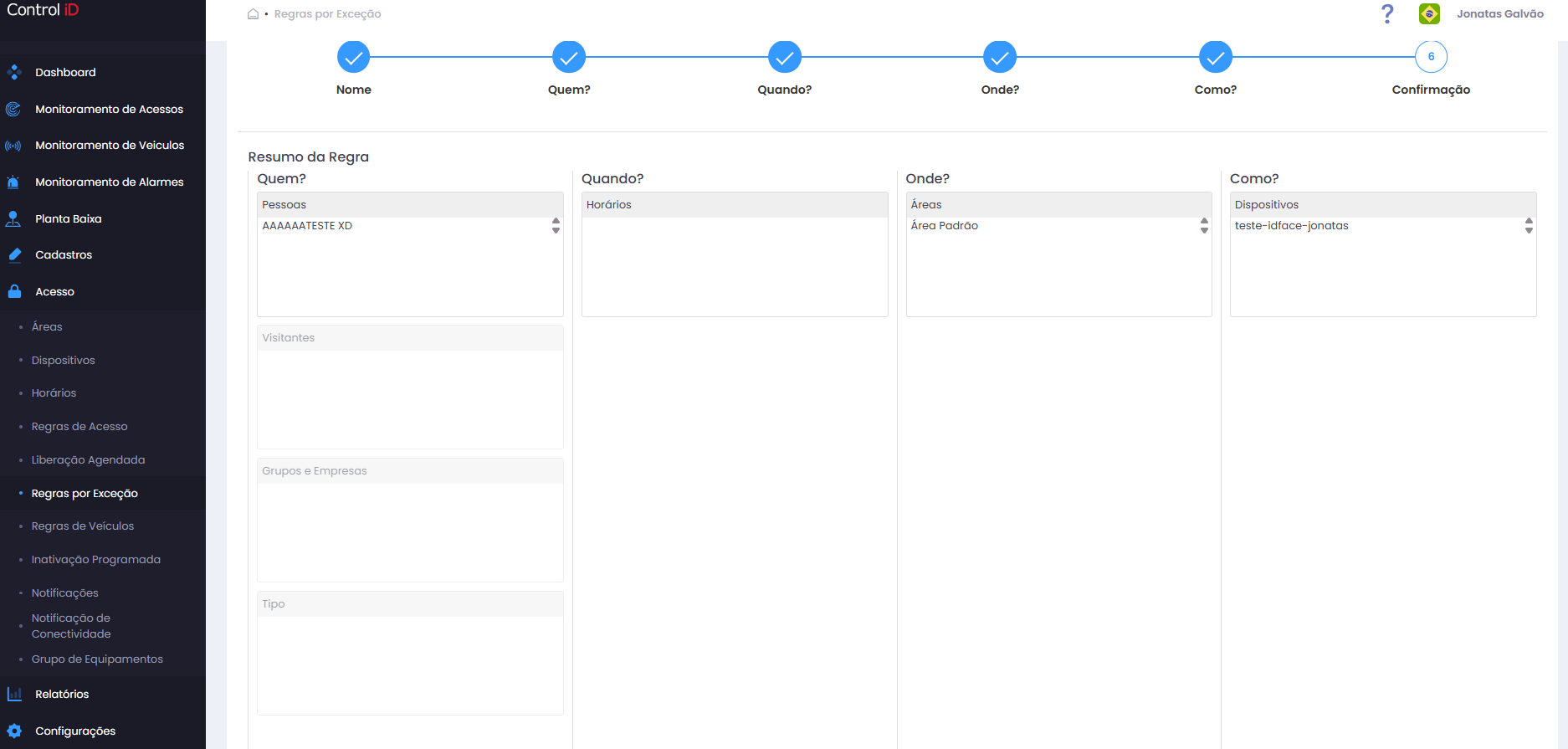
Etapa 5 — Confirmação
Revise o resumo das configurações. Clique em Salvar para confirmar.
Editando Regra por Exceção
Para editar uma regra existente, clique no ícone de edição (lápis) na linha correspondente. O wizard de criação será aberto com as configurações atuais. Após as alterações, clique em Salvar.
Removendo Regra por Exceção
- Clique no ícone de exclusão (lixeira) para inativar a regra.
- Para reativar, clique no ícone de reativação.
Atenção: Ao inativar uma Regra por Exceção, as permissões especiais concedidas por ela serão removidas imediatamente dos equipamentos sincronizados.