Importação de Dados
A funcionalidade de importação permite cadastrar ou atualizar registros em massa a partir de arquivos. Ela é acessada diretamente nas telas de listagem:
- Na tela de Cadastros > Pessoas, clique no botão de importação (ícone de upload/CSV) na barra de ferramentas da lista.
- O mesmo botão está disponível nas telas de Visitantes, Veículos e Pessoas Bloqueadas.
Visão Geral
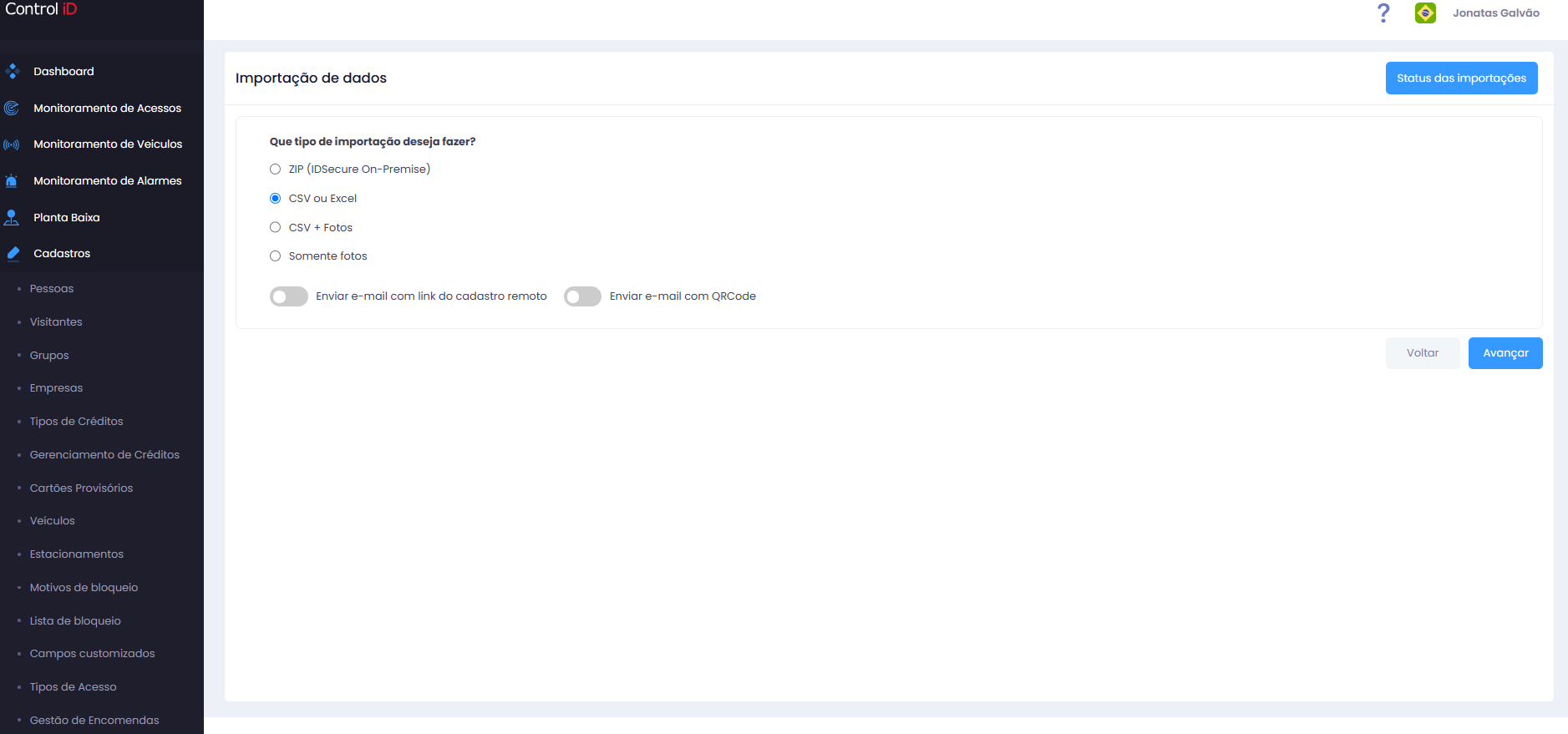
A Central de Importação permite cadastrar ou atualizar pessoas e visitantes em massa a partir de arquivos CSV, Excel (XLSX) ou arquivos compactados (.zip) contendo dados e fotos. O processo é assíncrono: após o envio do arquivo, o sistema processa os dados em segundo plano e exibe o resultado em Importação > Status das Importações.
Tipos de Importação
Ao iniciar uma importação, selecione o tipo de arquivo a ser utilizado:
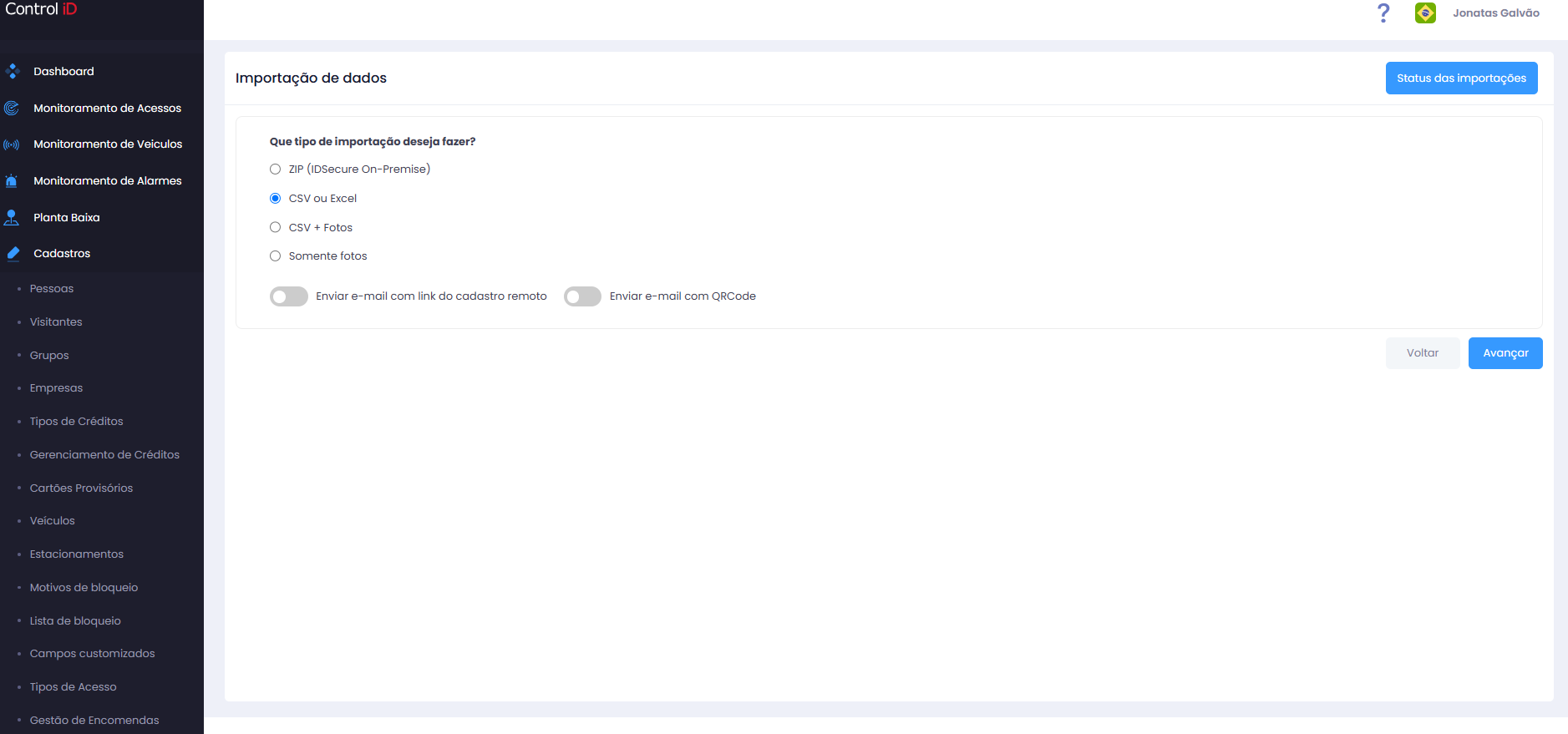
- ZIP (IDSecure On-Premise): Arquivo compactado gerado por instalação local do iDSecure.
- CSV ou Excel: Arquivo de valores separados por vírgula (
.csv) ou planilha Excel (.xlsx) com os dados dos cadastros. - CSV + Fotos: Arquivo CSV acompanhado de um arquivo
.zipcontendo as fotos dos cadastros. - Somente Fotos: Arquivo
.zipcom fotos para associação a cadastros já existentes. - Somente XLSX: Planilha Excel pura (
.xlsx). - XLSX + Fotos: Planilha Excel acompanhada de arquivo
.zipcom fotos.
Realizando uma Importação
O processo de importação é realizado em etapas:
Etapa 1 — Seleção do Tipo
Selecione o tipo de importação desejado e clique em Avançar.
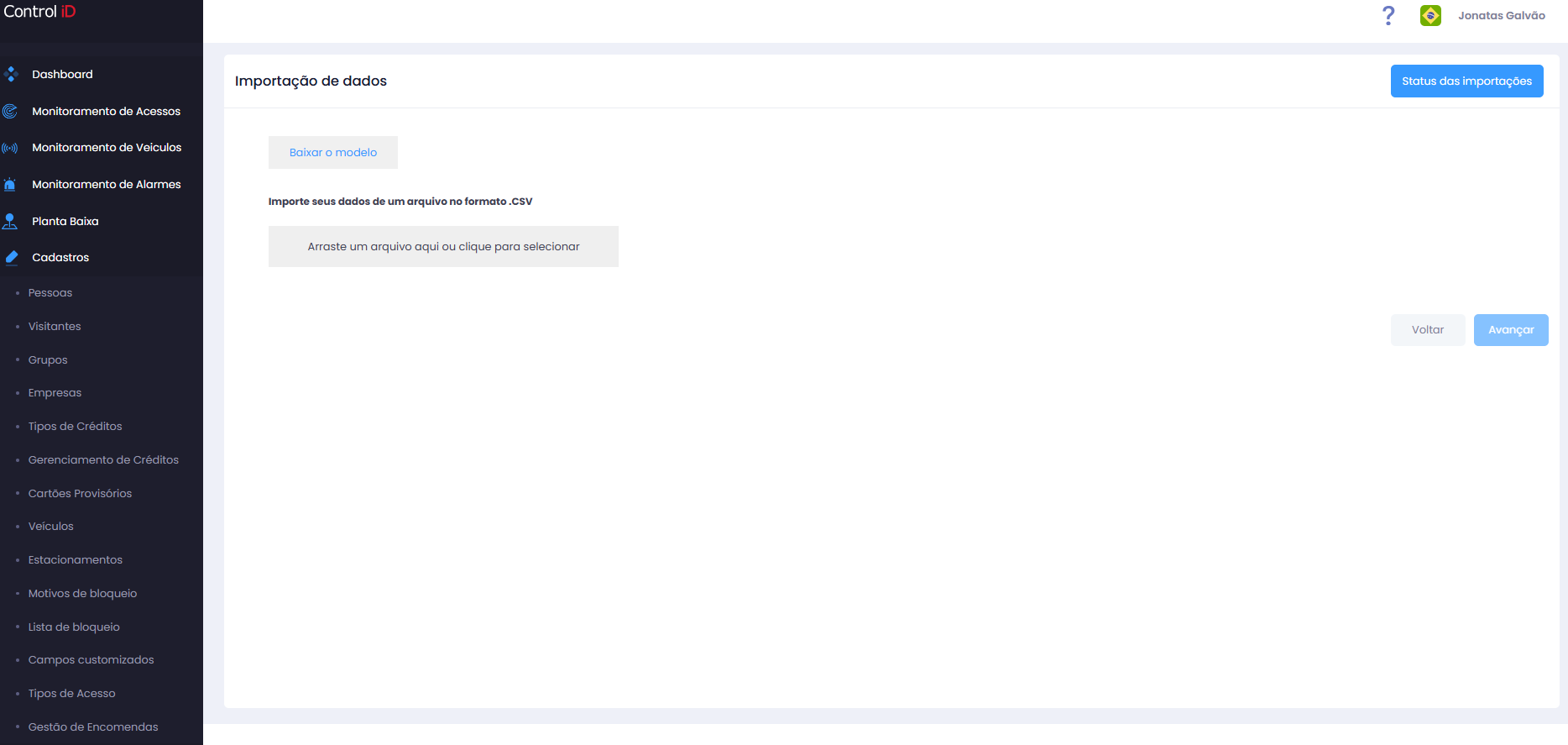
Etapa 2 — Upload do Arquivo
- Clique na área de upload ou arraste o arquivo para a caixa indicada.
- Se precisar de um modelo de arquivo, clique em
Baixar o modelopara obter um arquivo de exemplo com os campos suportados. - Após selecionar o arquivo, clique em
Avançar.
Etapa 3 — Mapeamento de Colunas
O sistema identifica automaticamente as colunas do arquivo e as associa aos campos do iDSecure. Verifique o mapeamento e, se necessário, ajuste manualmente os campos não identificados. Campos que não devem ser importados podem ser marcados como Não importa esse campo.
Se o arquivo contiver fotos, selecione o tipo de identificação nas fotos (ex.: Matrícula, Nome) para que o sistema associe cada foto ao cadastro correto.
Etapa 4 — Modo de Importação
Defina como os dados existentes devem ser tratados:
- Importar e Substituir: Os registros existentes serão completamente substituídos pelos dados do arquivo. Campos que não estiverem no arquivo serão apagados.
- Importar e Atualizar: Apenas os campos incluídos no arquivo serão atualizados. Os demais campos dos registros existentes serão mantidos.
- Importação Parcial (não remover dados existentes): Quando ativado, apenas os campos presentes no arquivo serão atualizados. Dados existentes que não estiverem no arquivo não serão removidos.
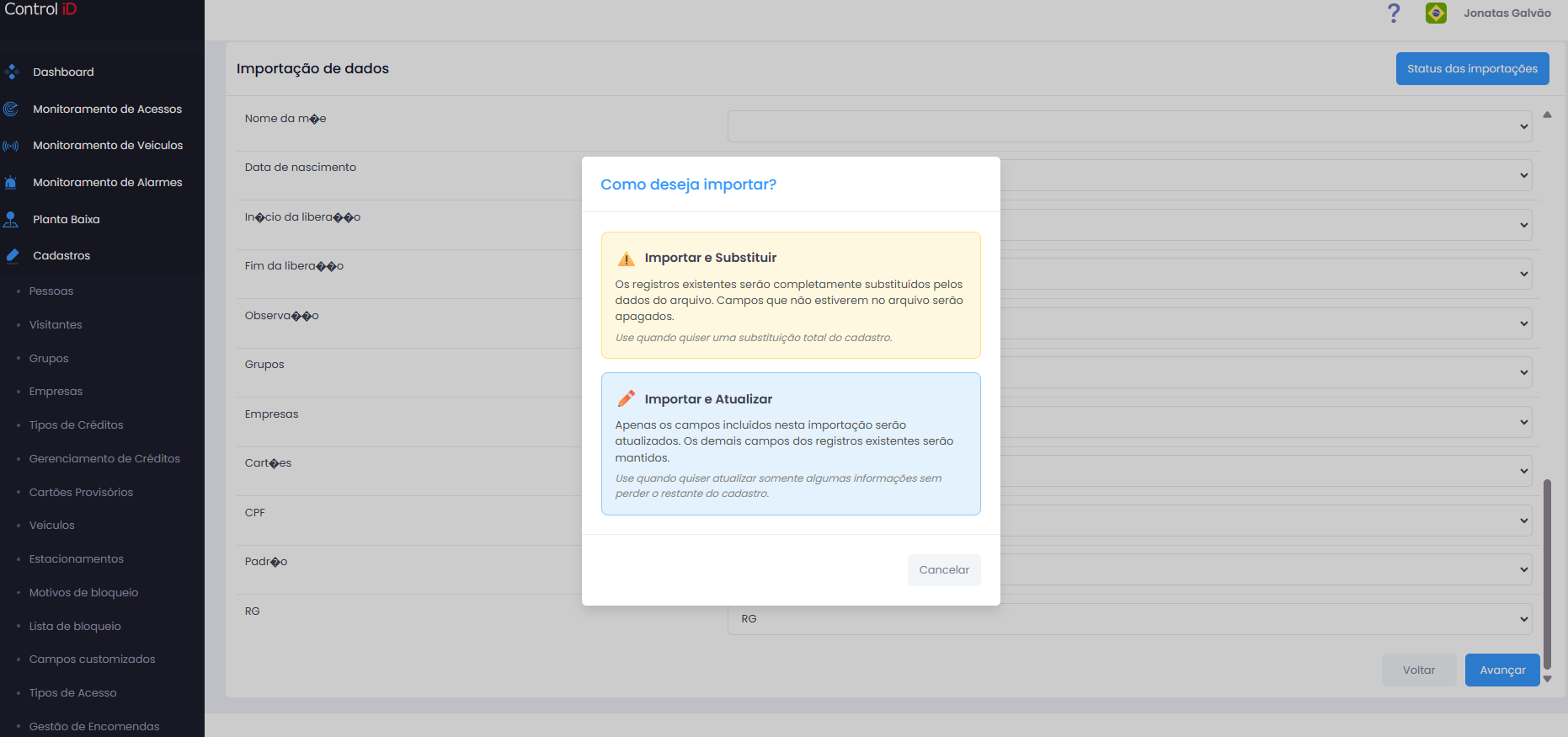
Após selecionar o modo, clique em Enviar para iniciar a importação.
Etapa 5 — Processamento
O arquivo é enviado ao servidor e o processamento ocorre em segundo plano. Uma mensagem de confirmação será exibida na tela. Acompanhe o progresso em Cadastros > Importação > Status das Importações.
Atenção: Para arquivos grandes, o processamento pode levar alguns minutos. Não feche o navegador durante o envio do arquivo.
Campos Suportados na Importação
Os principais campos aceitos pelo arquivo de importação incluem:
- Dados pessoais: Nome, Matrícula, E-mail, CPF, RG, PIS, Data de Nascimento, Data de Admissão, Sexo, Telefone, Endereço.
- Profissional: Cargo/Profissão, Departamento.
- Acesso: Data de início e fim da liberação (para visitantes), tipo de pessoa.
- Credenciais: Cartões, PIN, código de dispositivo customizado.
- Associações: Grupos, Empresas.
- Especiais: Observações, flag de inativo, QR Code, lista de exceção, lista de bloqueio.
Acompanhando o Status das Importações
Para verificar o resultado de uma importação realizada, acesse Cadastros > Importação > Status das Importações (ou clique no link exibido após o envio do arquivo).
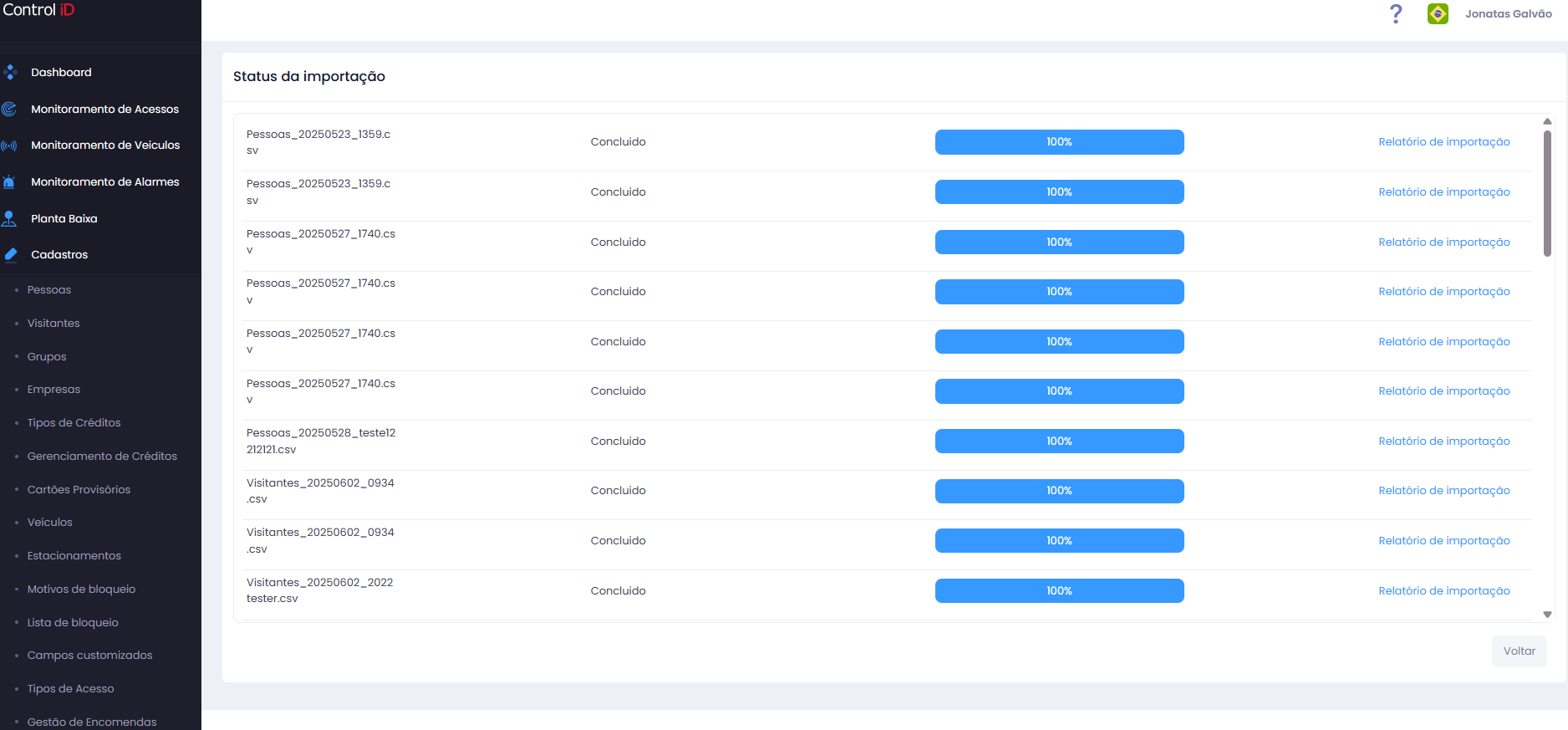
A tela de status exibe:
- Data/Hora: Quando a importação foi iniciada.
- Tipo: Tipo de importação realizada.
- Status: Processando, Concluída ou Erro.
- Resultado: Número de registros importados com sucesso, com aviso ou com erro.
- Relatório: Link para download do relatório detalhado da importação.
Atenção: Em caso de erro em registros específicos, o relatório de importação detalha quais linhas apresentaram problema e o motivo. Os demais registros sem erro são importados normalmente.