Acessando a tela de Horários
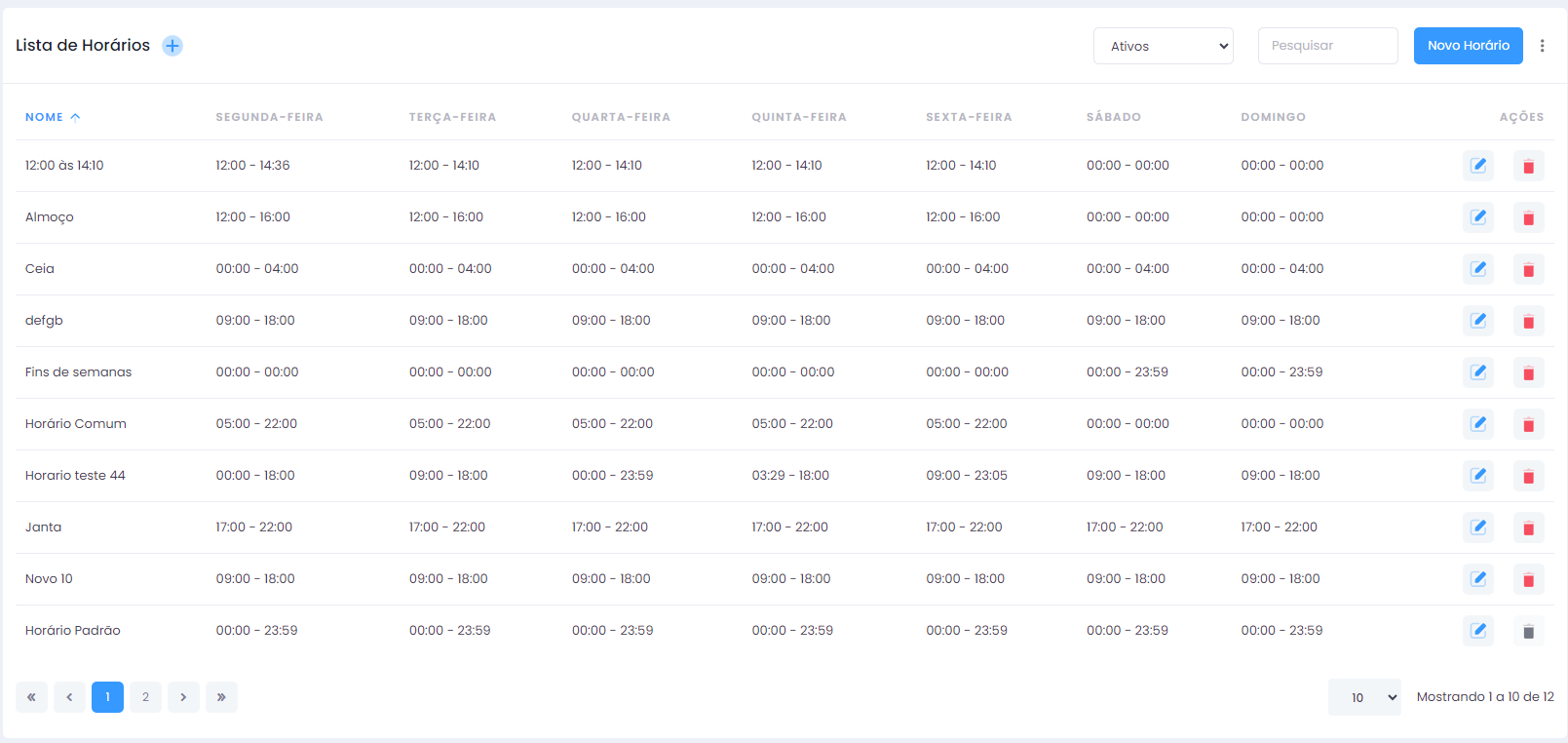
Para visualizar os horários cadastrados no sistema, acesse via menu lateral na opção: Acesso > Horários.
Filtrando Horários
Utilize o filtro Ativos localizado no topo da tela para filtrar os horários. As opções disponíveis são:
- Todos: Mostra todos os horários cadastrados.
- Ativos: Lista apenas os horários que estão ativos.
- Inativos: Exibe os horários que foram inativados.
Pesquisando Horários
No campo Pesquisar, digite parte do nome do horário que deseja encontrar. Os resultados que correspondem à sua pesquisa serão exibidos automaticamente na lista.
Adicionando um Horário
Para adicionar um novo horário, você pode:
- Clicar no botão
Novo Horário. - Ou clicar no ícone
+(mais), localizado no cabeçalho da tela.

O processo de cadastrar um novo horário no sistema é fácil e eficiente. Siga estas etapas para adicionar uma nova regra de horário:
- Preencher Descrição:
-
No campo "Descrição", insira um nome ou identificação para a regra de horário que está sendo criada.
-
Configurar Dias e Horários:
-
Selecione os dias da semana nos quais deseja aplicar essa regra de horário. Use as caixas de seleção de dias para marcá-los.
-
Para cada dia selecionado, especifique o horário de início e término usando o slider de horário ou digitando diretamente no campo de hora (formato HH:MM).
-
Salvar o Cadastro:
-
Após configurar os dias e horários conforme sua preferência, clique no botão "Salvar" para cadastrar a nova regra de horário.
Este processo permite que você defina horários específicos para diferentes dias da semana, adaptando-se aos requisitos do seu sistema.
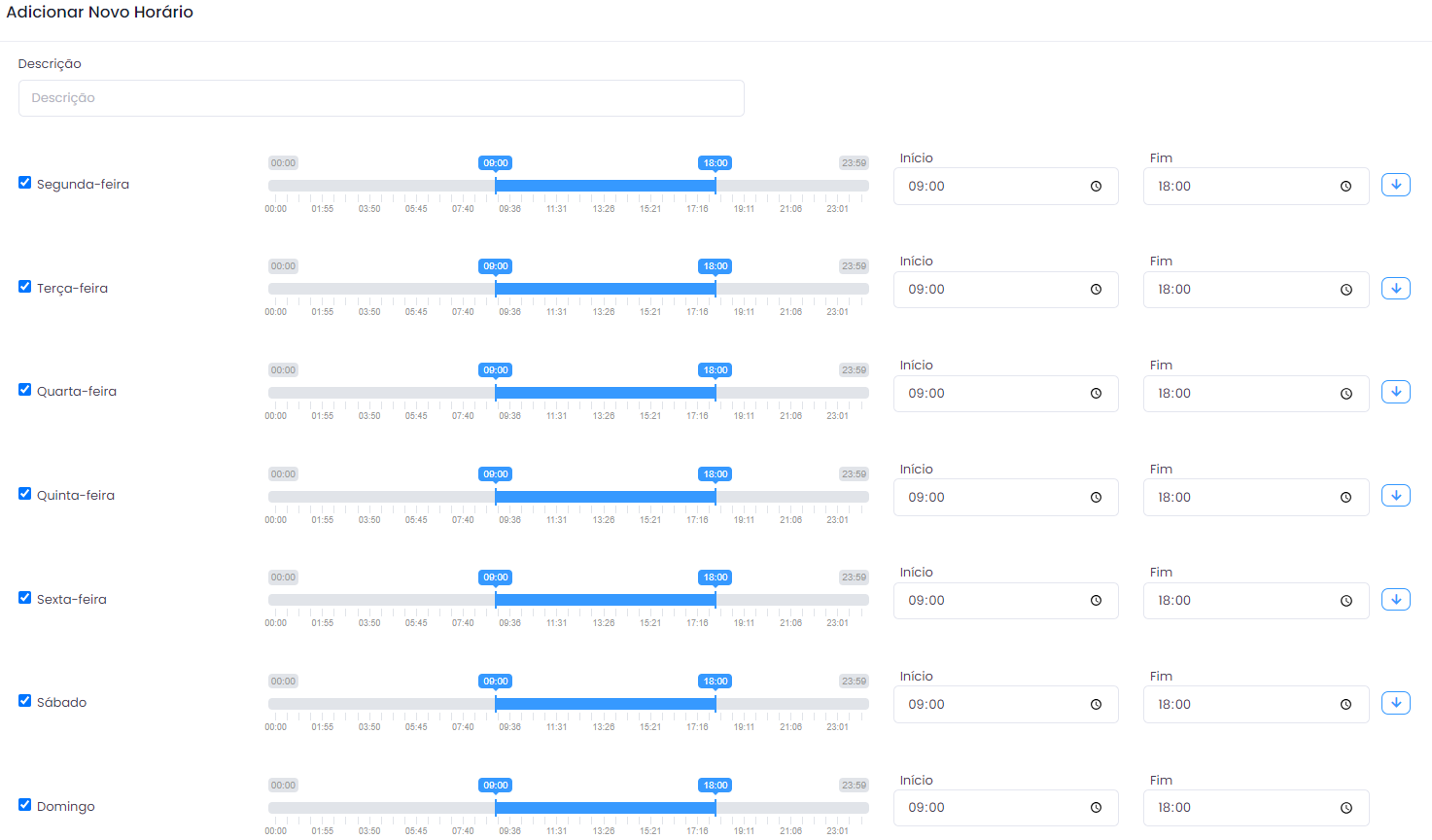
Dica: Para facilitar o processo de cadastro de horários, utilize o ícone de cópia localizado ao lado direito de cada dia. Ele replica o intervalo configurado naquele dia para os demais dias da semana.
Nota: Cada dia suporta apenas um intervalo de horário.
Editando um Horário
Para editar um horário existente, clique no ícone de Lápis correspondente ao registro que deseja alterar. Você será redirecionado para a Tela de Edição, onde poderá fazer as modificações desejadas.
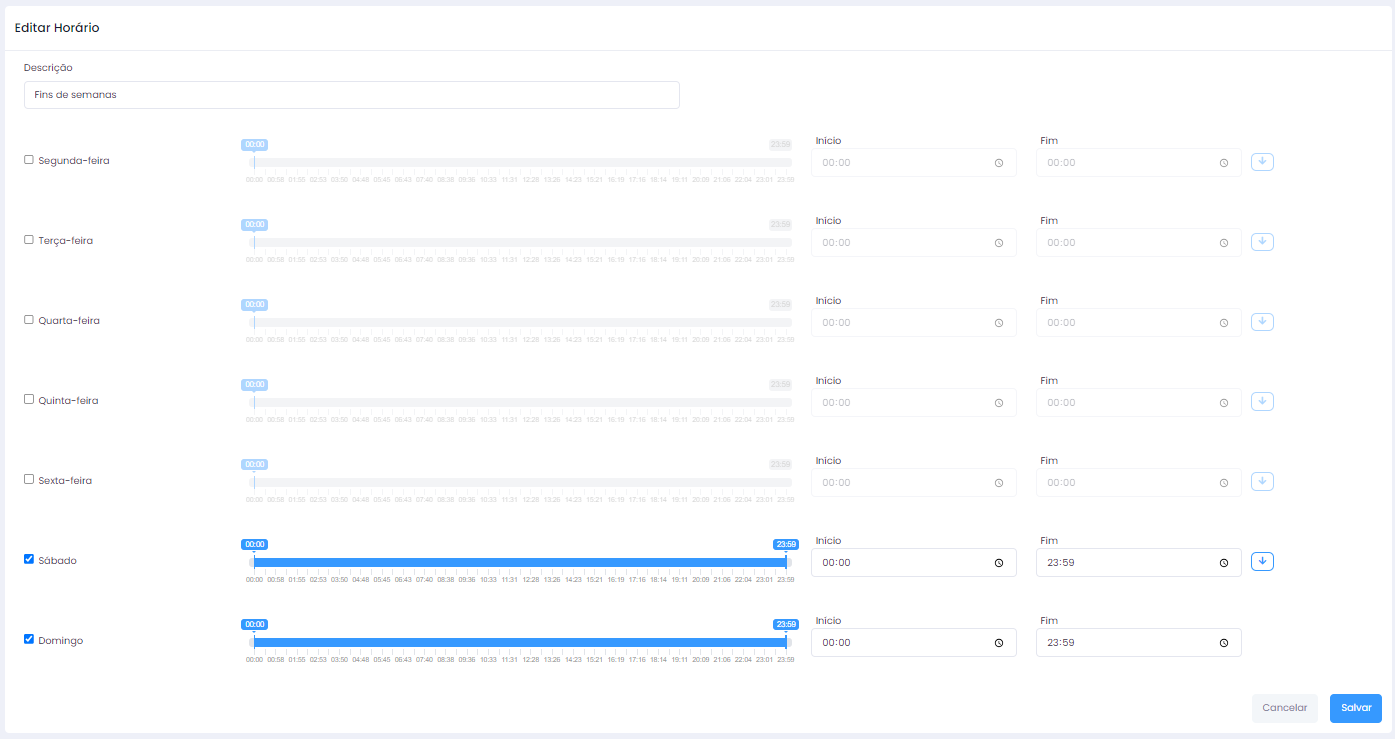
Após preencher todas as informações e selecionar as configurações desejadas, clique no botão Salvar para confirmar o cadastro ou as edições feitas. Se desejar cancelar a operação, clique no botão Cancelar para voltar à tela anterior sem salvar as alterações.
Inativando ou Excluindo um Horário
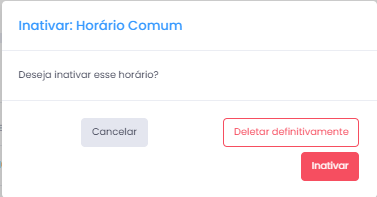
Clique no ícone de Lixeira na linha do registro que deseja inativar ou excluir. Será apresentada uma caixa de diálogo com duas opções:
- Inativar: Desativa o horário selecionado, que não será mais exibida na lista de ativos, mas permanecerá no banco de dados.
- Deletar definitivamente: Realiza um 'fake delete', marcando o registro como excluído no banco de dados sem removê-lo fisicamente.
Ativando um Horário
Ativar um horário inativo é um processo simples. Primeiro, filtre por Inativo. Isso exibirá a lista de horários que estão atualmente inativos.
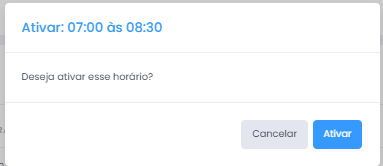
Localize o registro que deseja ativar e clique no ícone de ✔️ para ativá-lo. Uma caixa de diálogo será exibida para confirmar ou cancelar a operação.
Selecionando a Quantidade de Registros Exibidos
No rodapé da tela, utilize o seletor para escolher quantos registros deseja visualizar por vez. As opções são: 10, 20, 50 e 100
Visualizando e Navegando Entre Registros
O rodapé da tela também mostra a contagem de registros exibidos e o total de registros cadastrados.
Use os controles de paginação para navegar entre as páginas de registros. As opções de navegação incluem: - <<e >> para ir à Primeira ou Última página. - <e > para Avançar ou Retroceder uma página. - [1] [2] ... [N] indicadores das páginas para clicar e acessar diretamente.
