Acessando a tela de Campos customizados
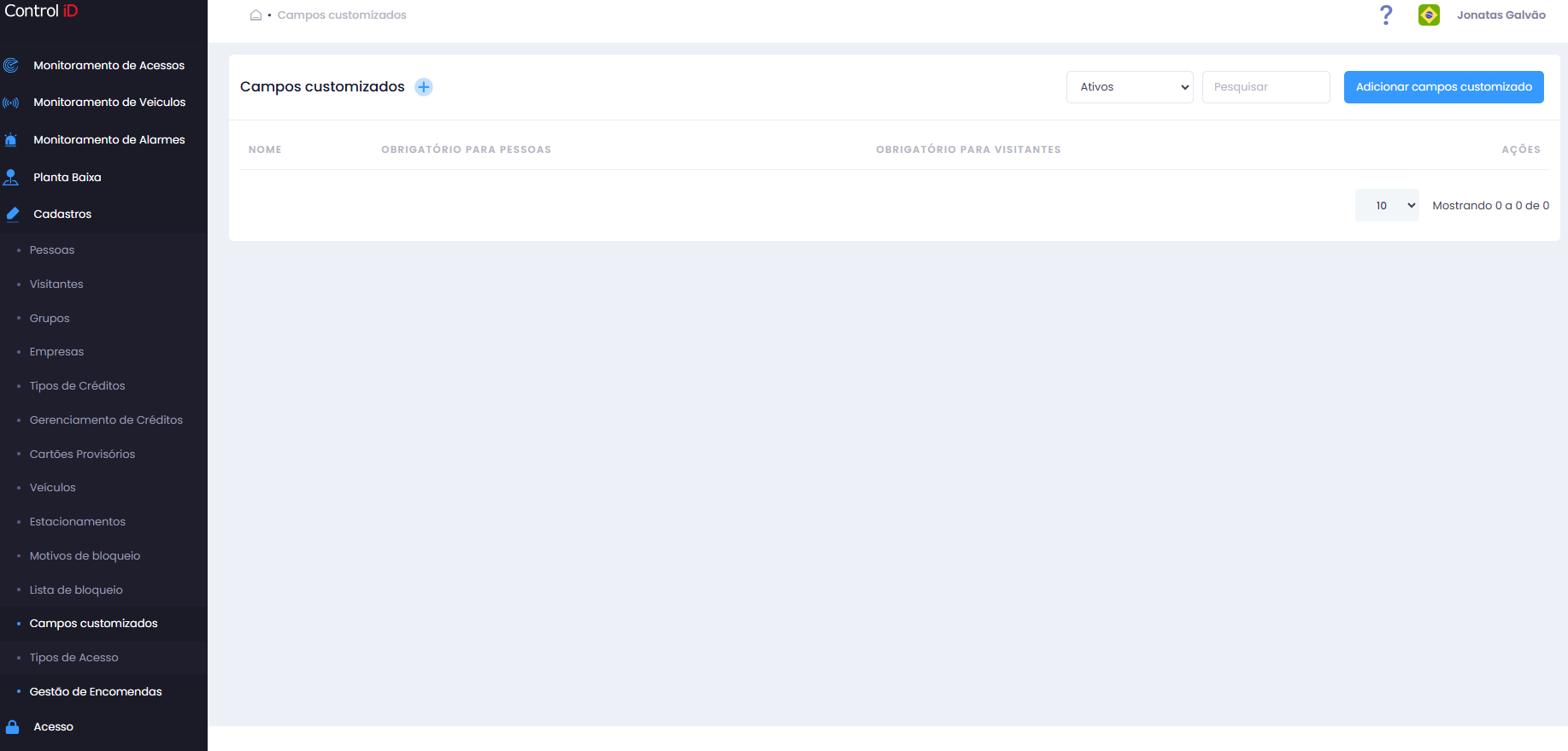
Para gerenciar campos adicionais de cadastro de pessoas e visitantes, acesse via menu lateral na opção: Cadastros > Campos customizados.
Filtrando Campos customizados
Utilize o filtro de status localizado no topo da tela para delimitar a listagem:
- Todos: Exibe todos os campos (ativos e inativos).
- Ativos: Lista apenas os campos ativos.
- Inativos: Exibe apenas os campos inativados.
Utilize também o campo Pesquisar para localizar um campo pelo nome. Os resultados são atualizados automaticamente.
Pesquisa e Exibição
A tabela exibe os seguintes dados de cada campo personalizado:
- Nome: Identificação do campo.
- Obrigatório para Pessoas: Indica se o preenchimento é obrigatório ao cadastrar uma pessoa.
- Obrigatório para Visitantes: Indica se o preenchimento é obrigatório ao cadastrar um visitante.
- Ações: Opções de editar, inativar/ativar e excluir o campo.
Adicionando Campo customizado
Para adicionar um novo campo customizado, clique em Adicionar Campo Customizado no cabeçalho da tela.
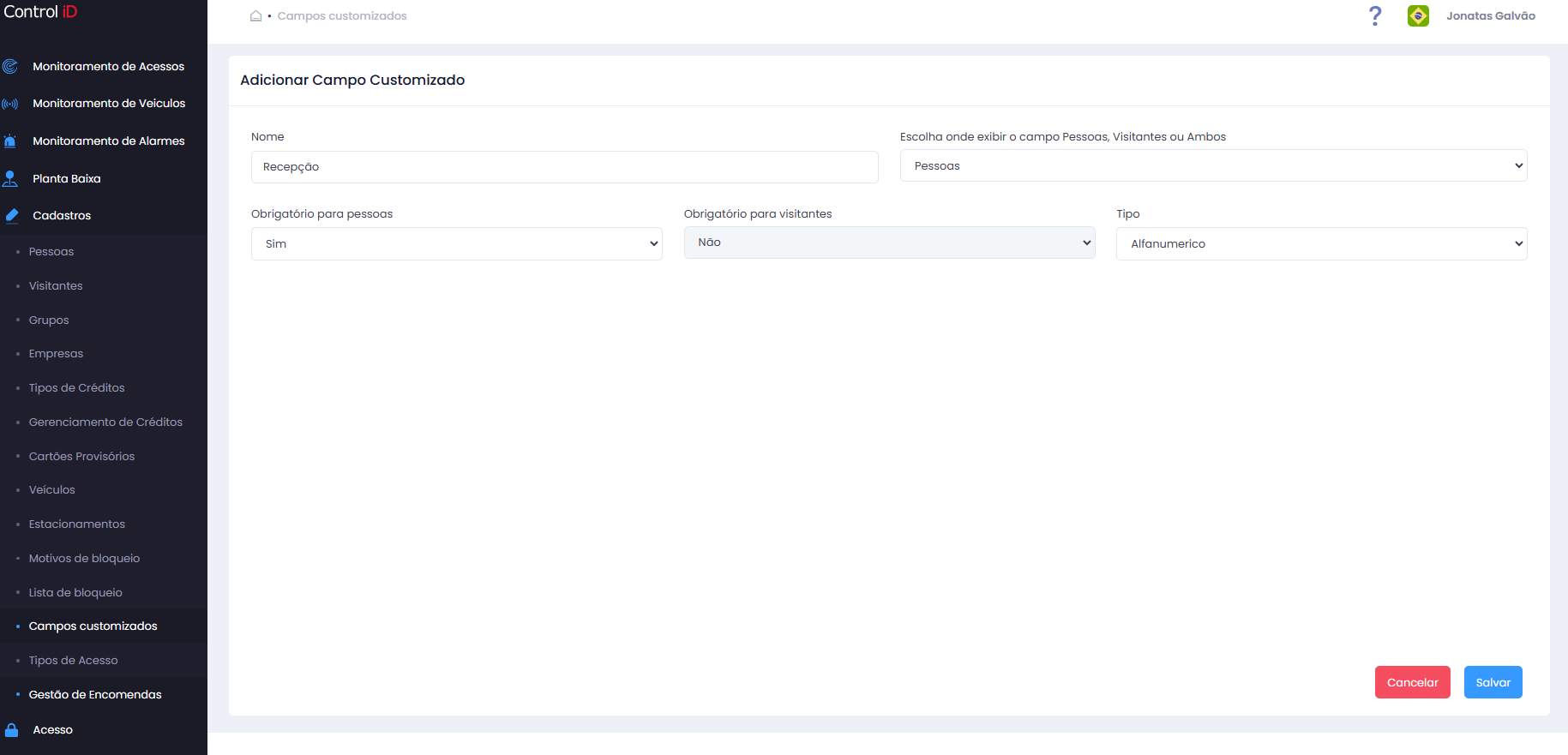
Preencha os campos do formulário:
- Nome: Informe o nome do campo que será exibido nos formulários de cadastro.
- Alvo: Selecione onde o campo será exibido:
- Pessoas: O campo aparece apenas no cadastro de pessoas.
- Visitantes: O campo aparece apenas no cadastro de visitantes.
- Ambos: O campo aparece tanto no cadastro de pessoas quanto no de visitantes.
- Obrigatório para Pessoas: Defina se o preenchimento deste campo é obrigatório ao cadastrar uma pessoa.
- Obrigatório para Visitantes: Defina se o preenchimento é obrigatório ao cadastrar um visitante.
- Tipo de Campo: Selecione o tipo de dado que o campo aceita:
- Texto: Aceita qualquer texto livre.
- Números: Aceita apenas valores numéricos.
- Alfanumérico: Aceita letras e números.
Clique em Salvar para confirmar o cadastro.
Editando Campo customizado
Para editar um campo existente, clique no ícone de edição (lápis) na linha correspondente. O formulário de edição é idêntico ao de criação. Após as alterações, clique em Salvar.
Atenção: Alterar o tipo ou a obrigatoriedade de um campo customizado pode impactar cadastros já existentes que utilizam esse campo.
Removendo Campo customizado
Para inativar ou remover um campo customizado:
- Clique no ícone de exclusão (lixeira) na linha correspondente para inativar o campo (ele deixa de aparecer nos formulários, mas os dados existentes são mantidos).
- Para ativar um campo inativo, clique no ícone de reativação.
Confirme a ação no diálogo exibido.
Atenção: Não é possível remover permanentemente um campo customizado que já tenha dados associados a cadastros existentes.