Acessando a tela de Regras de Veículos
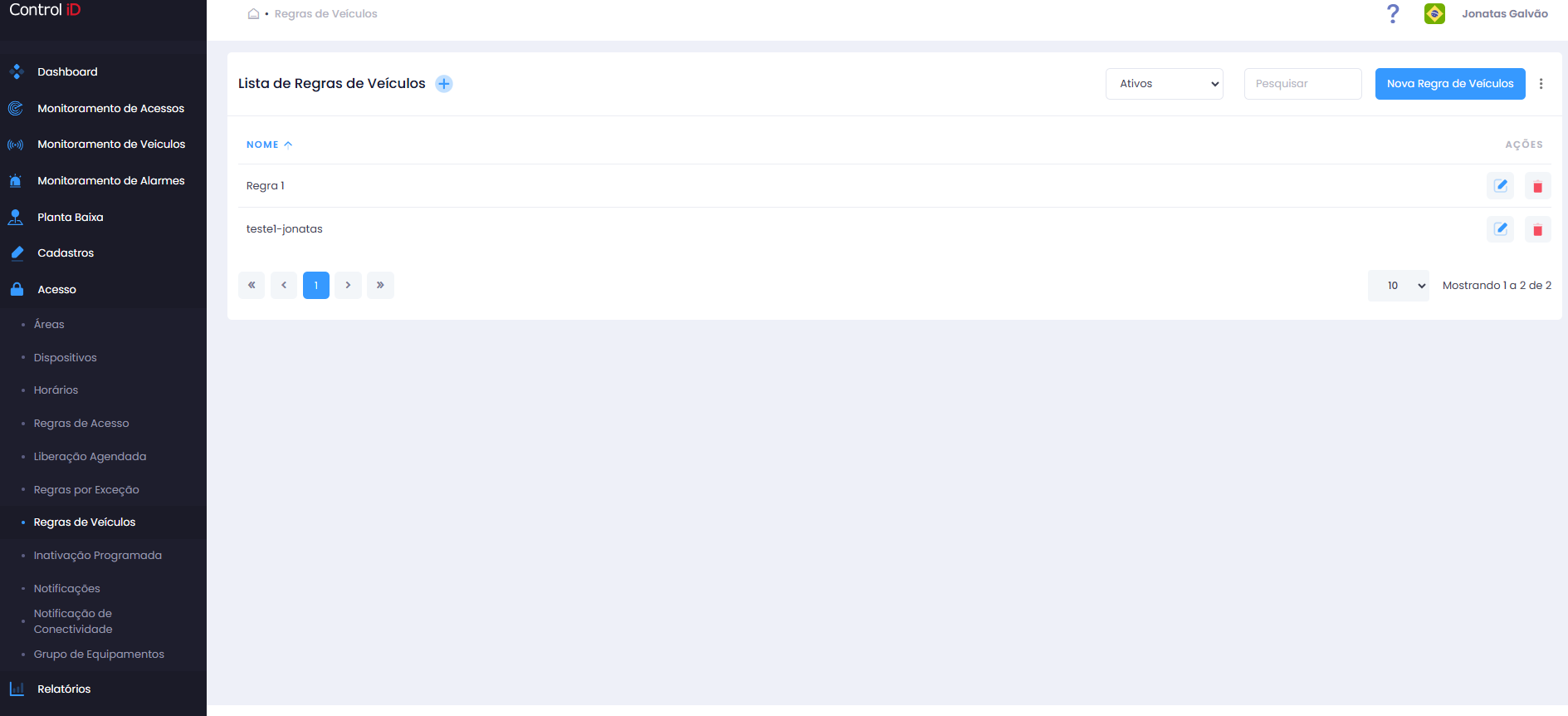
Para configurar as permissões de acesso de veículos a estacionamentos e áreas, acesse via menu lateral na opção: Acesso > Regras de Veículos.
Visão Geral
As Regras de Veículos definem quais veículos (ou motoristas) têm permissão de acessar quais estacionamentos e áreas, em quais horários. Funcionam de forma análoga às Regras de Acesso convencionais, porém voltadas ao controle de acesso veicular integrado com leitores UHF e outros equipamentos de controle de veículos.
Filtrando Regras de Veículos
Utilize o filtro de status no topo da tela:
- Todos: Exibe todas as regras (ativas e inativas).
- Ativos: Lista apenas as regras ativas.
- Inativos: Exibe apenas as regras inativadas.
Utilize o campo Pesquisar para localizar uma regra pelo nome.
Pesquisa e Exibição
A tabela exibe:
- Nome: Identificação da regra de acesso veicular.
- Status: Ativo ou Inativo.
- Ações: Opções de editar, inativar/ativar e excluir.
Adicionando Regra de Veículos
Para criar uma nova regra, clique em Nova Regra de Acesso Veicular no cabeçalho da tela. O cadastro é realizado em um assistente (wizard) com 5 etapas:
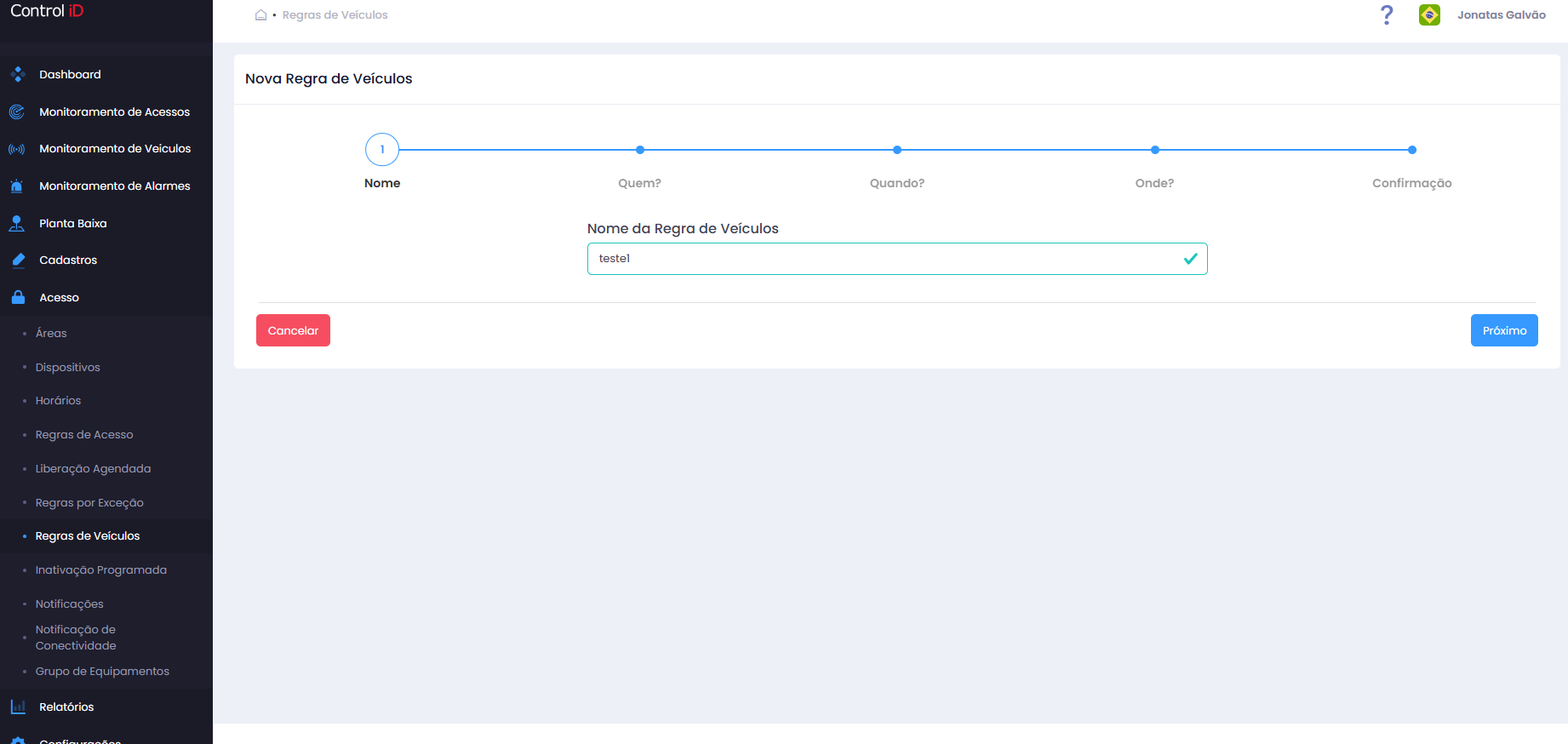
Etapa 1 — Descrição da Regra de Veículo
- Nome da Regra: Informe um nome descritivo para a regra (obrigatório).
- Descrição: Informações adicionais sobre o objetivo da regra.
Clique em Avançar para continuar.
Etapa 2 — Quem (Motoristas)
Defina quem pode utilizar a regra e quais grupos de veículos estão incluídos:
- Pessoas: Selecione os motoristas (pessoas cadastradas) autorizados.
- Visitantes: Inclua visitantes com veículos cadastrados.
- Grupos: Selecione grupos de pessoas autorizados.
- Grupos de Veículos: Selecione os grupos de veículos autorizados por esta regra.
Clique em Avançar para continuar.
Etapa 3 — Quando
Defina o horário de validade da regra veicular:
- Horários Agendados: Selecione horários pré-cadastrados em Acesso > Horários.
Clique em Avançar para continuar.
Etapa 4 — Onde (Estacionamentos)
Selecione os estacionamentos em que a regra será aplicada:
- Estacionamentos: Selecione um ou mais lotes de estacionamento.
Clique em Avançar para continuar.
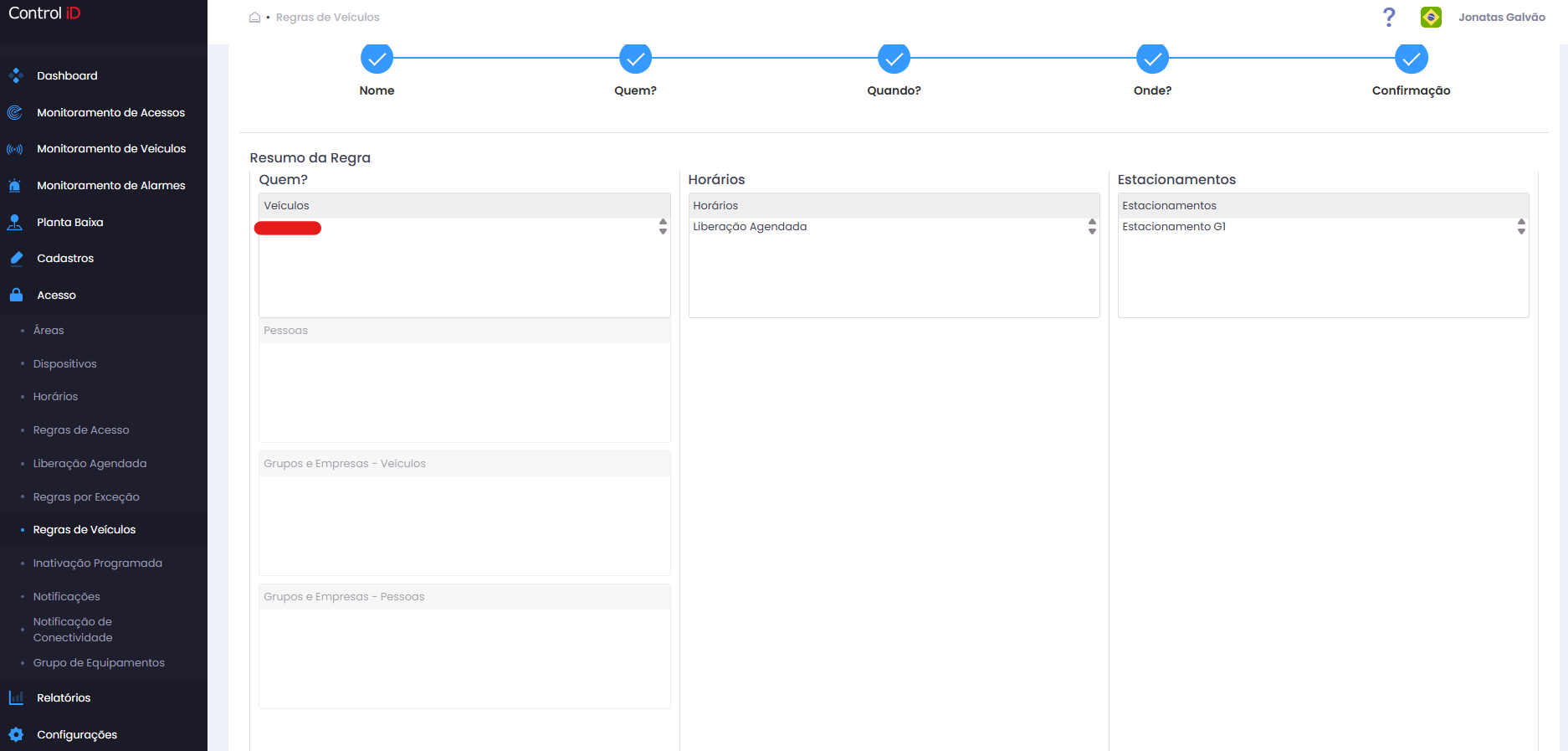
Etapa 5 — Confirmação
Revise o resumo das configurações. Clique em Salvar para confirmar.
Editando Regra de Veículos
Para editar uma regra existente, clique no ícone de edição (lápis). O wizard será aberto com as configurações atuais. Após as alterações, clique em Salvar.
Removendo Regra de Veículos
- Clique no ícone de exclusão (lixeira) para inativar a regra.
- Para reativar, clique no ícone de reativação.
Atenção: Ao inativar uma Regra de Veículos, os acessos veiculares associados serão bloqueados nos equipamentos sincronizados.